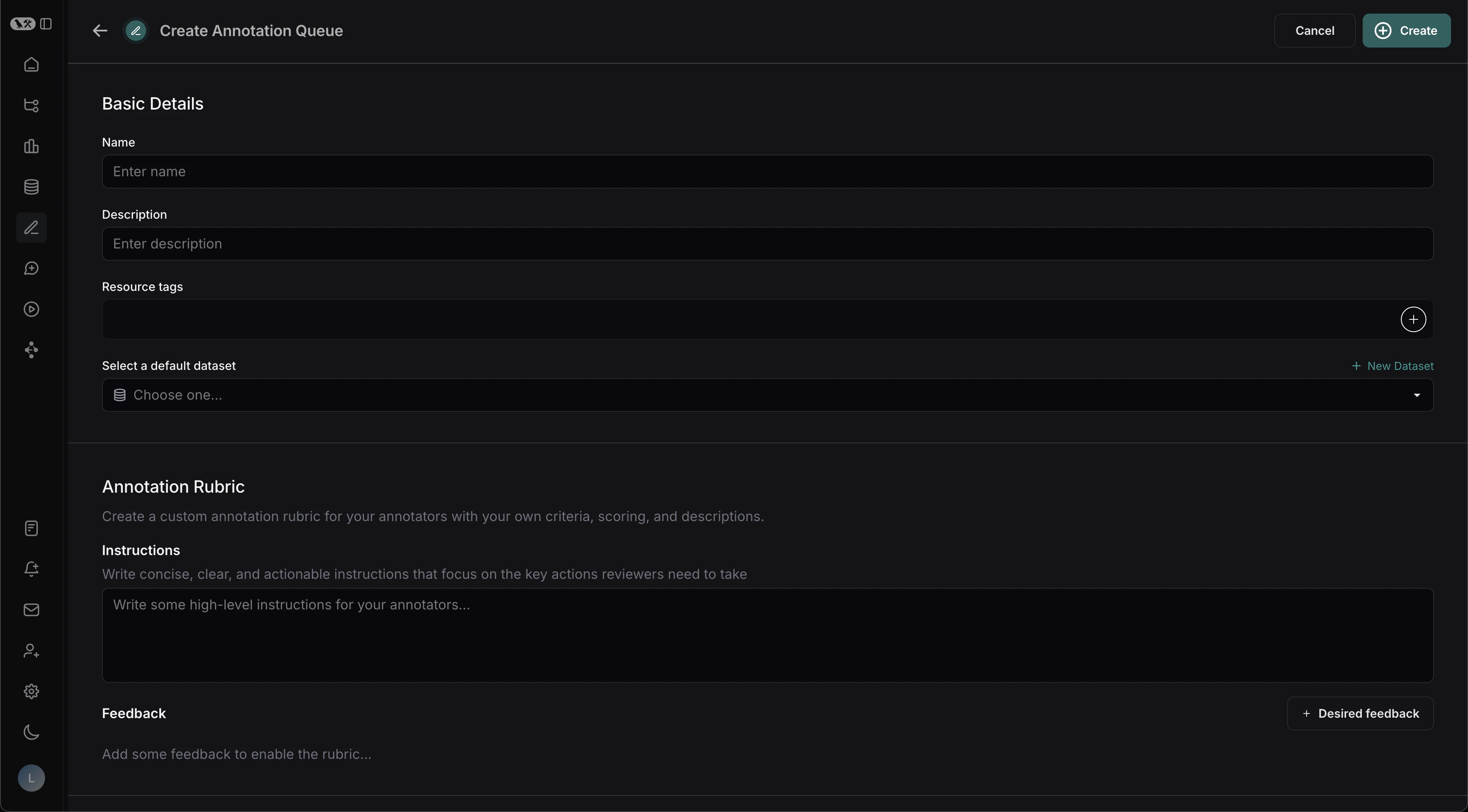
 #### 基本详情
1. 填写队列的 **名称** 和 **描述**。
2. 可选地分配一个 **默认数据集**,以简化将已审阅的运行导出到 LangSmith [工作空间](/langsmith/administration-overview#workspaces) 中的数据集。
#### 标注评分标准
1. 为您的标注者起草一些高级说明,这些说明将在每个运行的侧边栏中显示。
2. 点击 **+ 期望反馈** 将反馈键添加到您的标注队列。标注者将在每个运行上看到这些反馈键。
3. 为每个反馈键添加描述,如果反馈是分类的,还需添加每个类别的简短描述。
#### 基本详情
1. 填写队列的 **名称** 和 **描述**。
2. 可选地分配一个 **默认数据集**,以简化将已审阅的运行导出到 LangSmith [工作空间](/langsmith/administration-overview#workspaces) 中的数据集。
#### 标注评分标准
1. 为您的标注者起草一些高级说明,这些说明将在每个运行的侧边栏中显示。
2. 点击 **+ 期望反馈** 将反馈键添加到您的标注队列。标注者将在每个运行上看到这些反馈键。
3. 为每个反馈键添加描述,如果反馈是分类的,还需添加每个类别的简短描述。
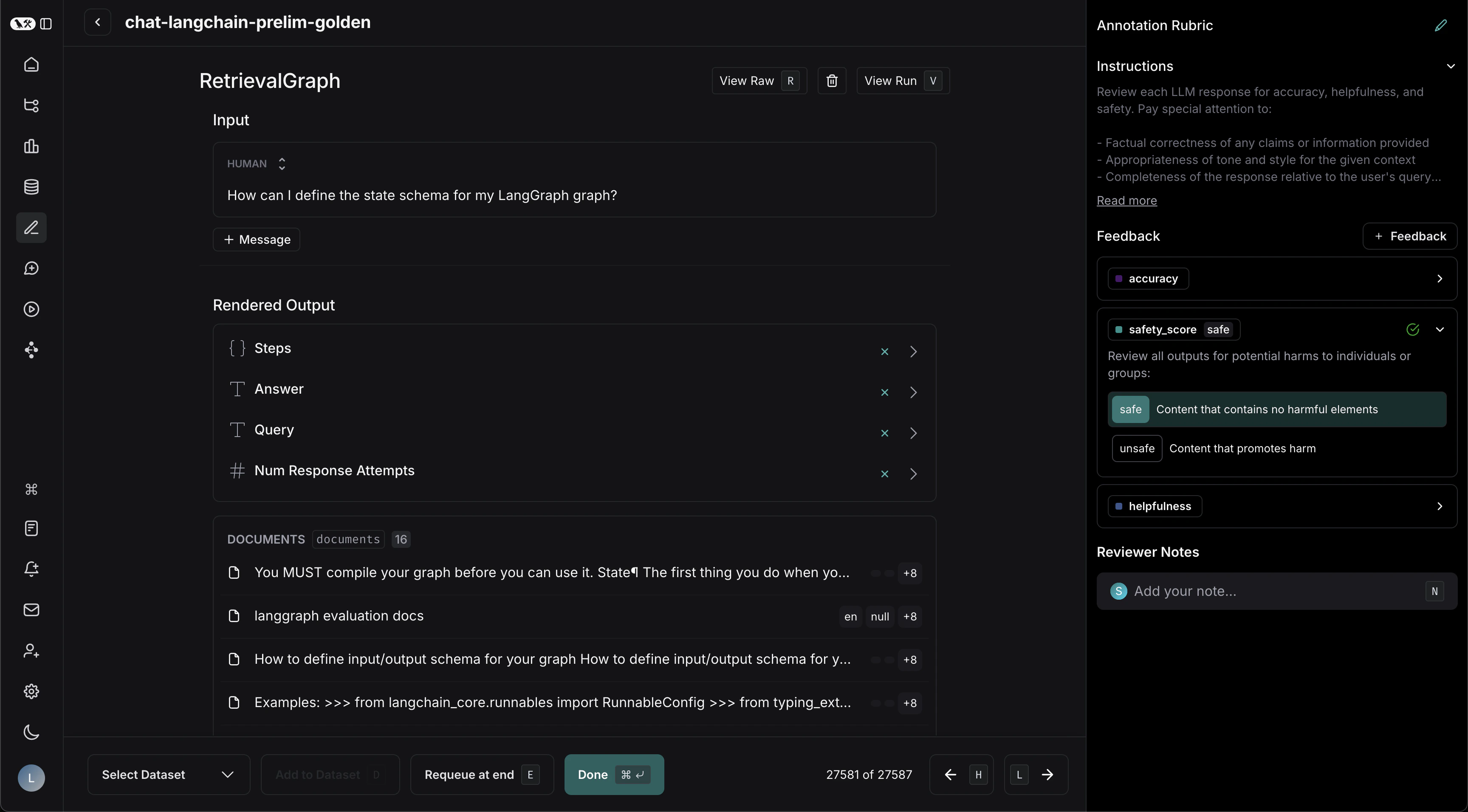
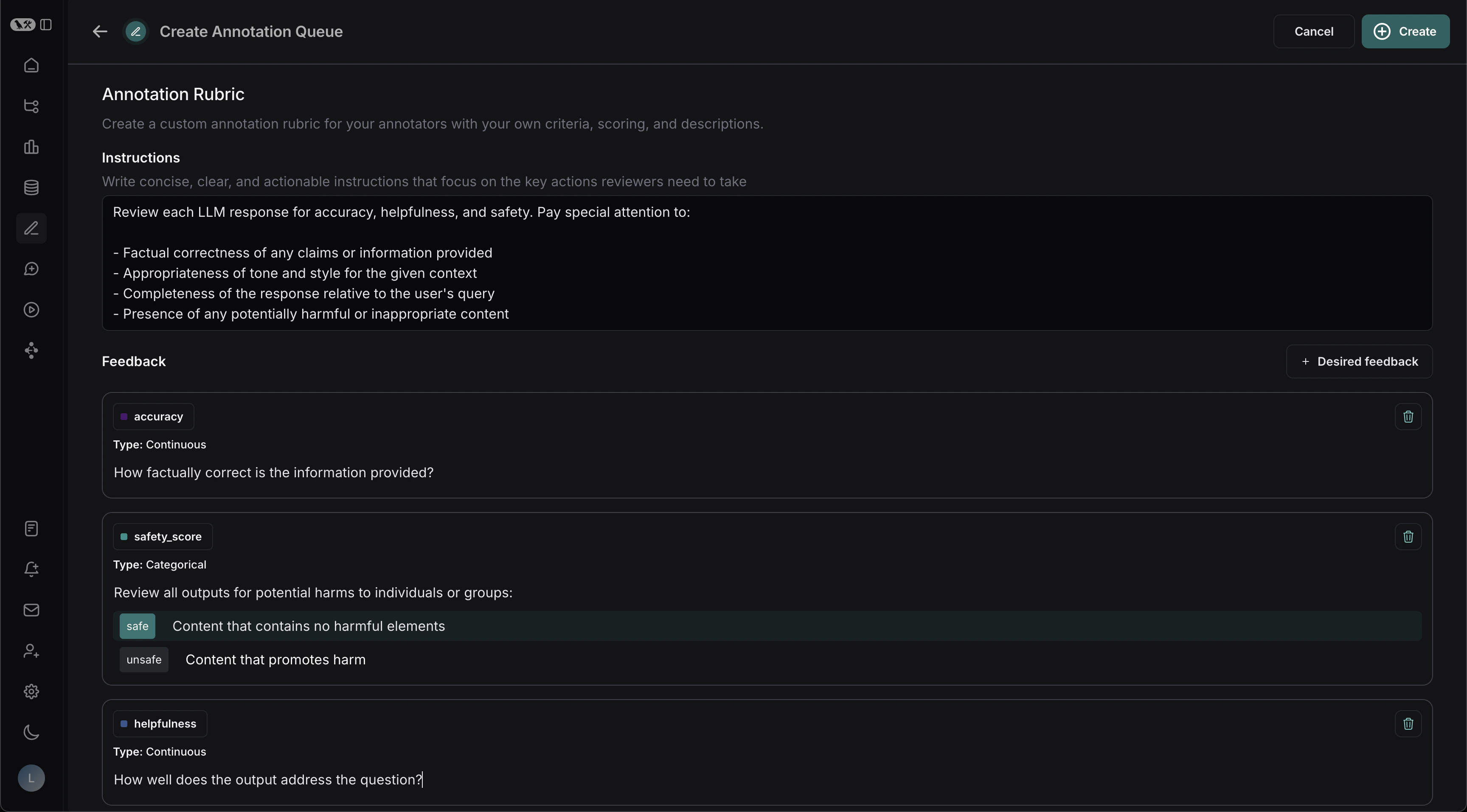 例如,使用上图中的描述,审阅者将在 UI 的右侧窗格中看到 **标注评分标准** 详情。
 #### 协作者设置
当有多个标注者审阅一个运行时:
* **每个运行的审阅者数量**:这决定了必须将运行标记为 **已完成** 才能将其从队列中移除的审阅者数量。如果您勾选 **所有工作空间成员审阅每个运行**,那么一个运行将保留在队列中,直到所有 [工作空间](/langsmith/administration-overview#workspaces) 成员都将其审阅标记为 **已完成**。
* 审阅者无法查看其他审阅者留下的反馈。
* 运行上的评论对所有审阅者可见。
* **启用运行预留**:当审阅者查看一个运行时,该运行会为该审阅者预留指定的 **预留时长**。如果如上所述每个运行有多个审阅者,则该运行可以同时被多个审阅者预留(最多达到每个运行的审阅者数量)。
#### 协作者设置
当有多个标注者审阅一个运行时:
* **每个运行的审阅者数量**:这决定了必须将运行标记为 **已完成** 才能将其从队列中移除的审阅者数量。如果您勾选 **所有工作空间成员审阅每个运行**,那么一个运行将保留在队列中,直到所有 [工作空间](/langsmith/administration-overview#workspaces) 成员都将其审阅标记为 **已完成**。
* 审阅者无法查看其他审阅者留下的反馈。
* 运行上的评论对所有审阅者可见。
* **启用运行预留**:当审阅者查看一个运行时,该运行会为该审阅者预留指定的 **预留时长**。如果如上所述每个运行有多个审阅者,则该运行可以同时被多个审阅者预留(最多达到每个运行的审阅者数量)。
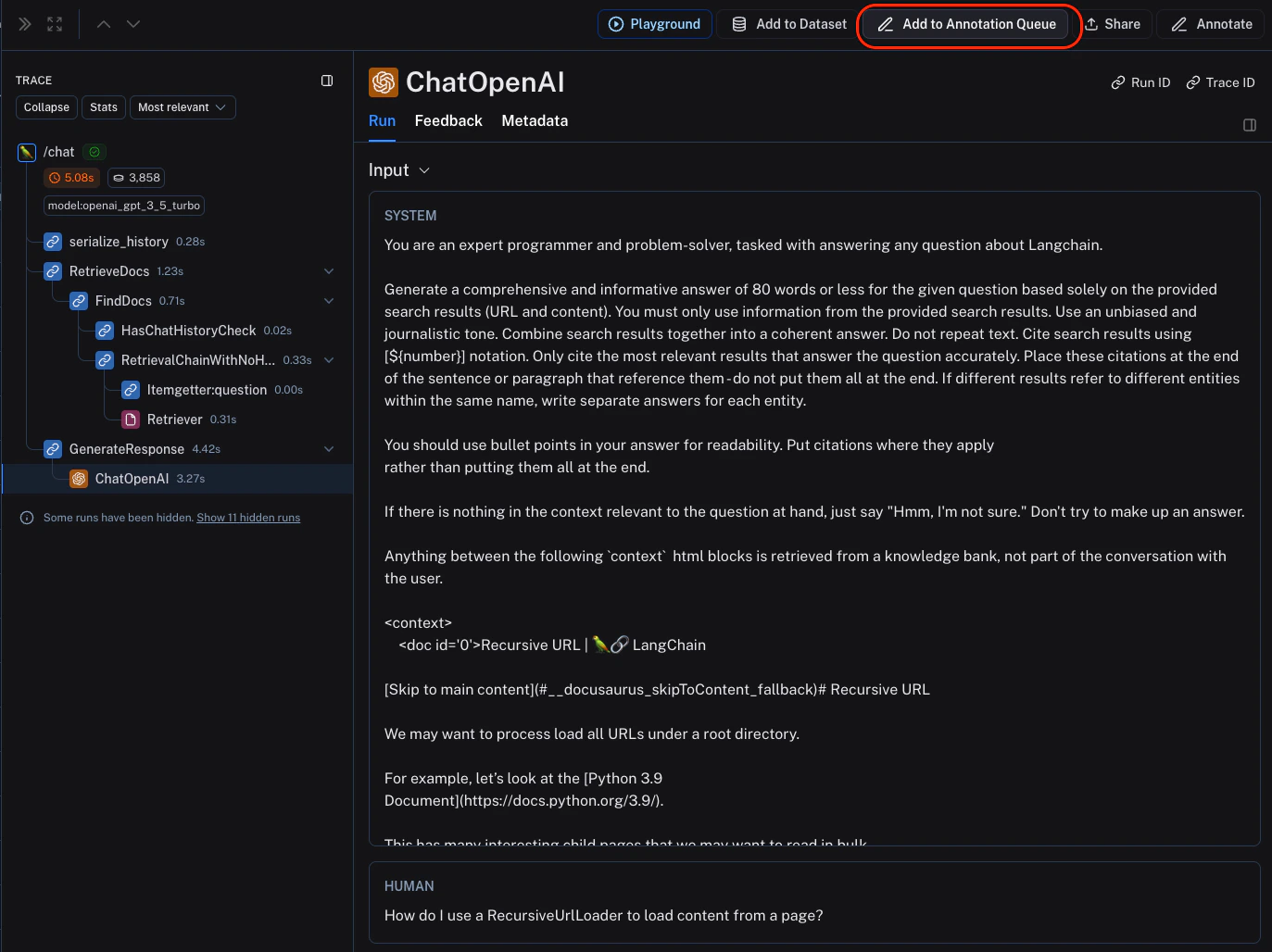 * **从运行表**:选择多个运行,然后点击页面底部的 **添加到标注队列**。
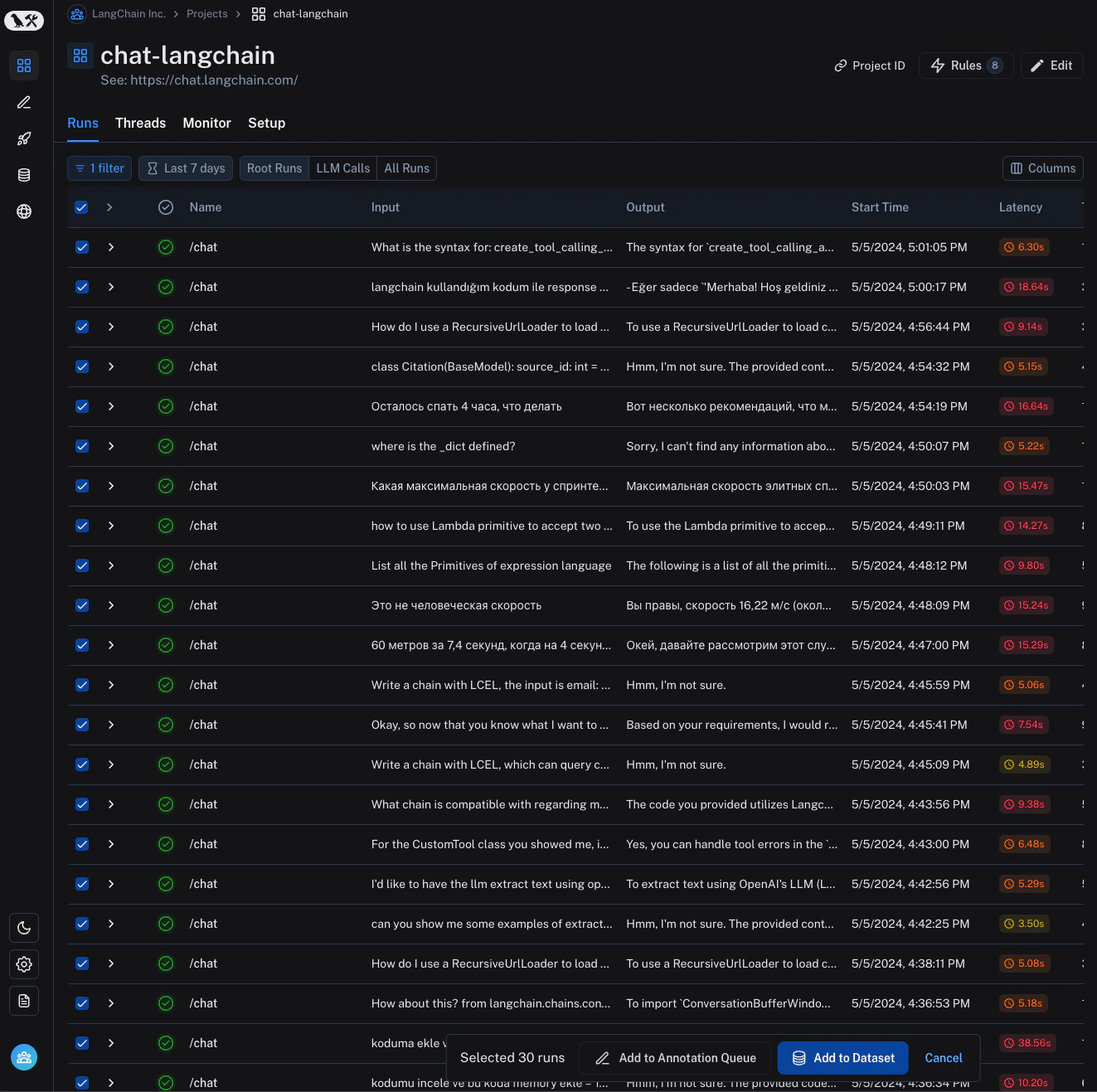 * **自动化规则**:[设置规则](/langsmith/rules) 以自动将匹配筛选条件(例如,错误或低用户评分)的运行分配到队列中。
* **数据集和实验**:在数据集中选择一个或多个 [实验](/langsmith/evaluation-concepts#experiment),然后点击 **
* **自动化规则**:[设置规则](/langsmith/rules) 以自动将匹配筛选条件(例如,错误或低用户评分)的运行分配到队列中。
* **数据集和实验**:在数据集中选择一个或多个 [实验](/langsmith/evaluation-concepts#experiment),然后点击 **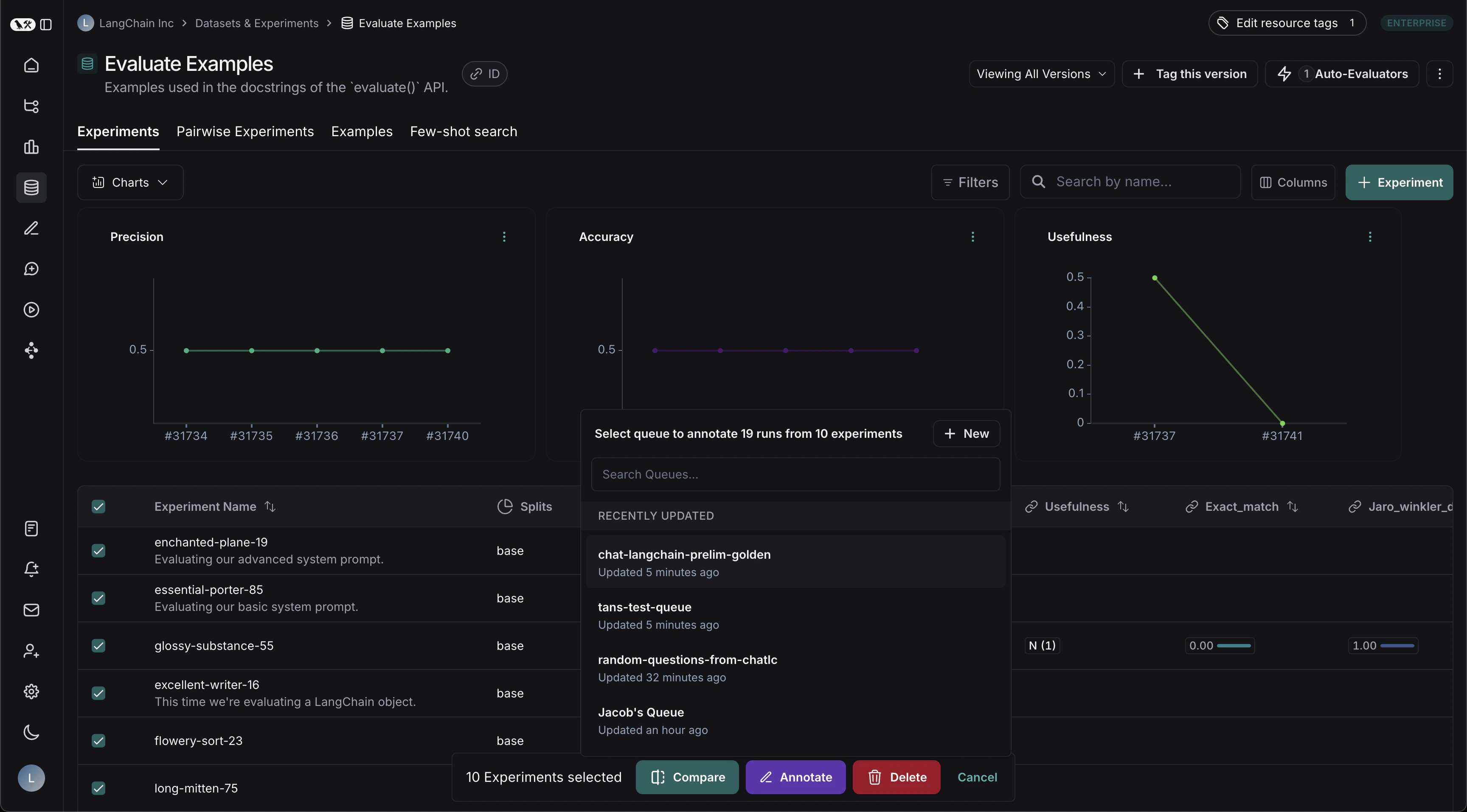 ### 审阅单运行队列
1. 通过左侧导航栏导航到 **标注队列** 部分。
2. 点击您要审阅的队列。这将带您进入一个专注的、循环的视图,显示队列中需要审阅的运行。
3. 您可以附加评论、为特定的 [反馈](/langsmith/observability-concepts#feedback) 标准附加评分、将运行添加到数据集或将运行标记为已审阅。您也可以通过点击 **查看运行** 旁边的 **垃圾桶** 图标
### 审阅单运行队列
1. 通过左侧导航栏导航到 **标注队列** 部分。
2. 点击您要审阅的队列。这将带您进入一个专注的、循环的视图,显示队列中需要审阅的运行。
3. 您可以附加评论、为特定的 [反馈](/langsmith/observability-concepts#feedback) 标准附加评分、将运行添加到数据集或将运行标记为已审阅。您也可以通过点击 **查看运行** 旁边的 **垃圾桶** 图标 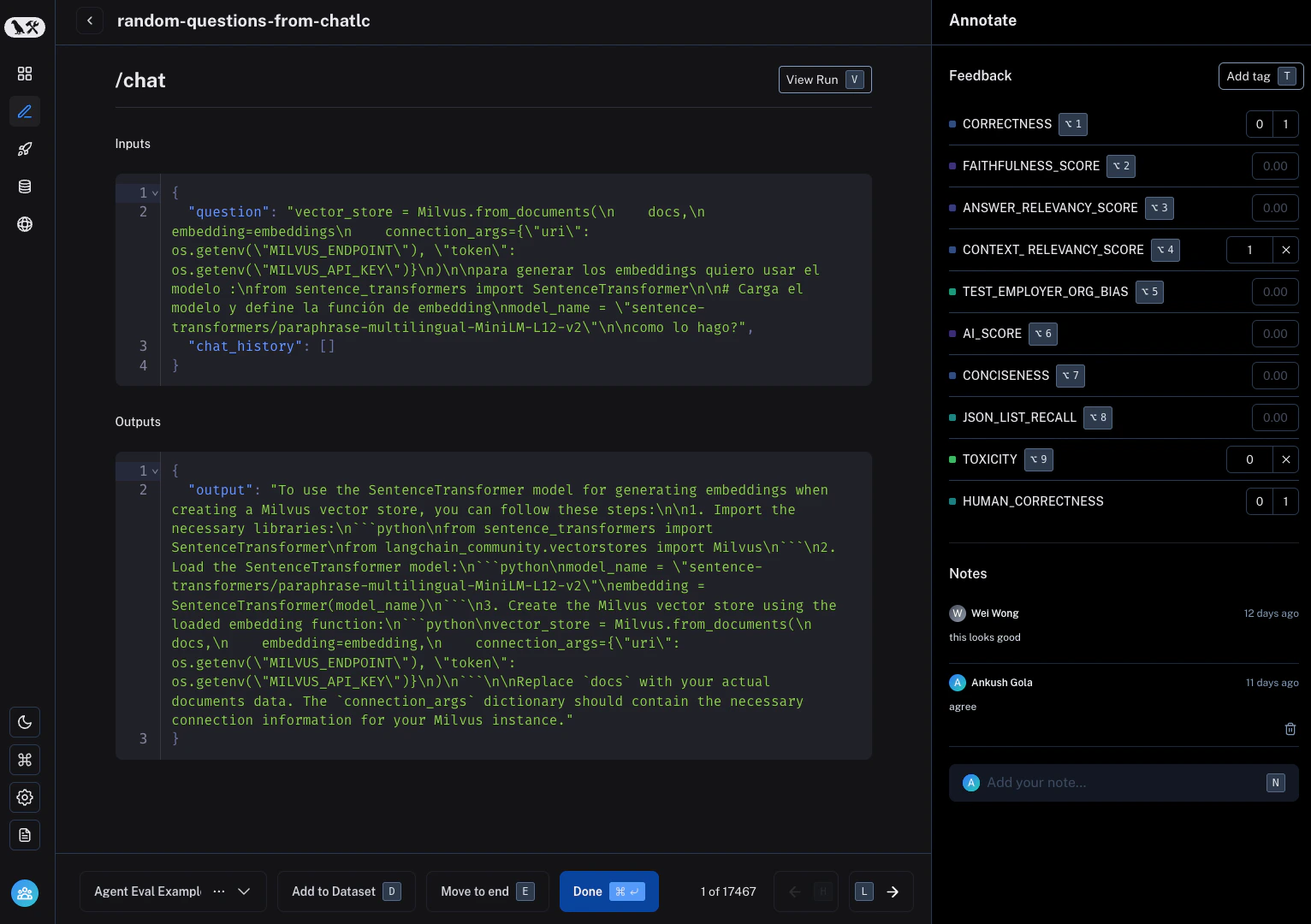 ## 成对标注队列
成对标注队列 (PAQs) 并排呈现两个运行,以便审阅者根据您定义的评分标准项目快速决定哪个输出更好(或者它们是否等效)。它们专为两个实验(通常是基线模型与候选模型)之间的快速 A/B 比较而设计,必须从 **数据集和实验** 页面创建。
### 创建成对队列
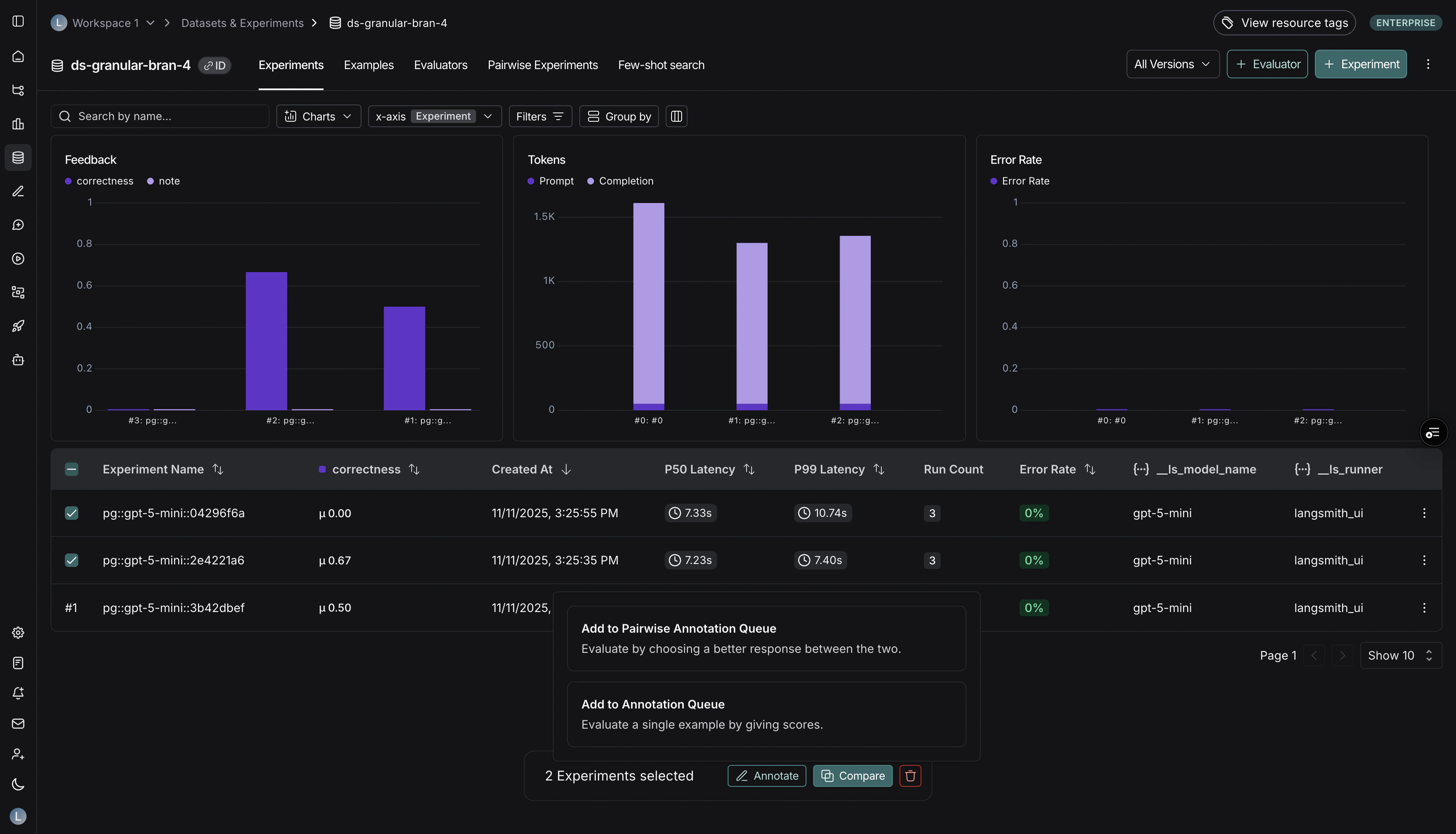
1. 导航到 **数据集和实验**,打开一个数据集,并选择您想要比较的 **恰好两个实验**。
2. 点击 **标注**。在弹出窗口中,选择 **添加到成对标注队列**。(只有在恰好选择两个实验后,该按钮才会启用。)
## 成对标注队列
成对标注队列 (PAQs) 并排呈现两个运行,以便审阅者根据您定义的评分标准项目快速决定哪个输出更好(或者它们是否等效)。它们专为两个实验(通常是基线模型与候选模型)之间的快速 A/B 比较而设计,必须从 **数据集和实验** 页面创建。
### 创建成对队列
1. 导航到 **数据集和实验**,打开一个数据集,并选择您想要比较的 **恰好两个实验**。
2. 点击 **标注**。在弹出窗口中,选择 **添加到成对标注队列**。(只有在恰好选择两个实验后,该按钮才会启用。)
 3. 决定是将实验发送到现有的成对队列还是创建新队列。
4. 提供队列详情:
* **基本详情**(名称和描述)
* **说明和评分标准**,针对成对评分定制
* **协作者设置**(审阅者数量、预留、预留时长)
5. 提交表单以创建队列。LangSmith 会立即将两个实验中的运行配对并填充队列。
PAQs 的关键区别:
* **实验**:您必须预先提供两个实验会话。LangSmith 会自动按时间顺序配对它们的运行,并在创建过程中填充队列。
* **评分标准**:成对评分标准项目只需要一个反馈键和(可选的)描述。标注者决定对于每个评分标准项目,运行 A、运行 B 还是两者都更好。
* **数据集**:成对队列不使用默认数据集,因为比较跨越两个实验。
* **预留和审阅者**:相同的协作者控制适用。预留有助于防止两个人同时评判同一个比较。
### 向成对队列添加更多比较
如果您稍后需要添加更多比较,请返回 **数据集和实验**,再次选择两个实验,并选择 **添加到成对标注队列** 以追加新的配对。
选择两个实验并创建 PAQ 会自动配对运行。当扩展现有 PAQ 时,LangSmith 会保留历史比较,并将新的配对追加到队列中。
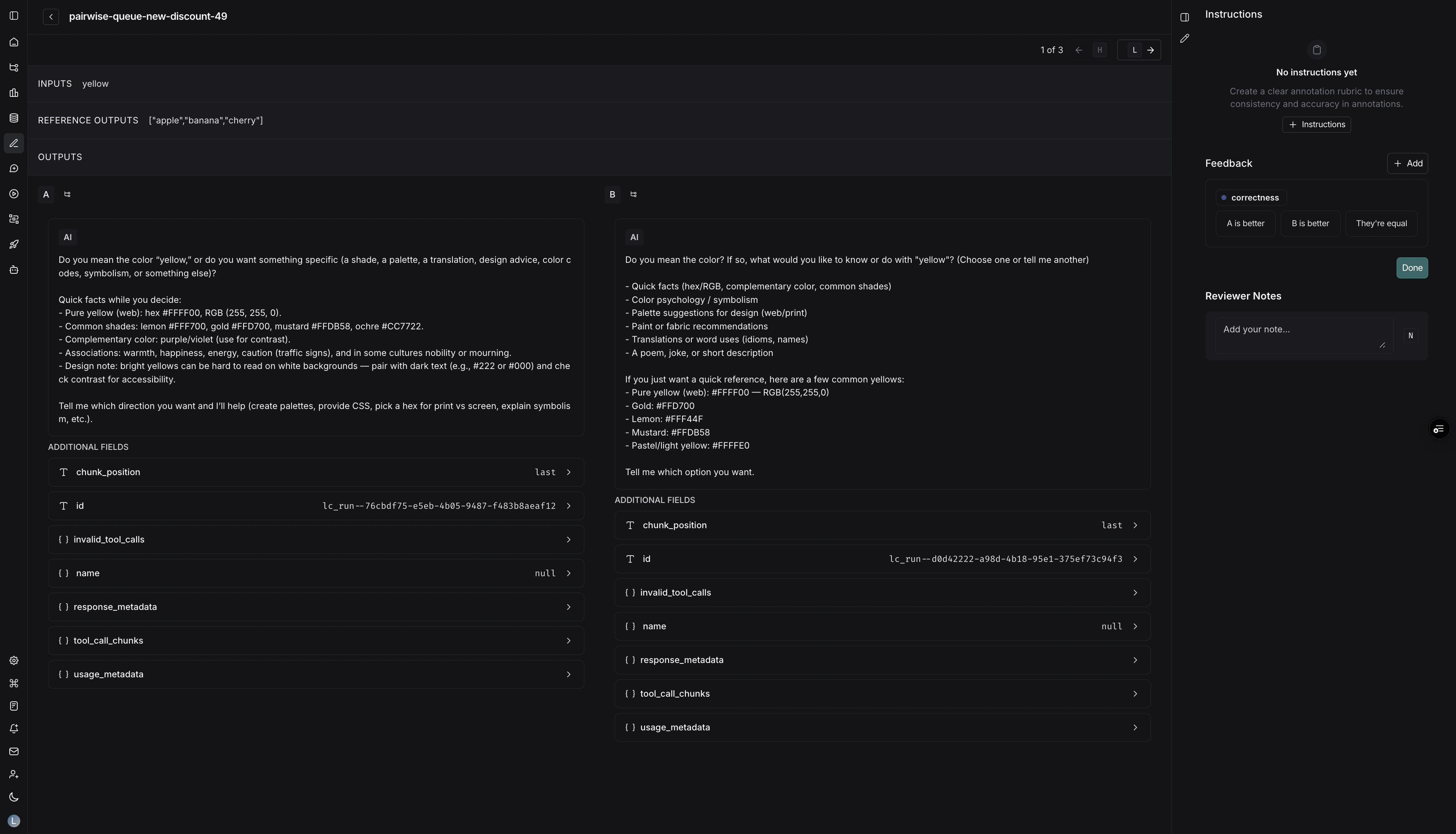
### 审阅成对队列
1. 从 **标注队列** 中,选择您要审阅的成对队列。
2. 每个队列项在左侧显示运行 A,右侧显示运行 B,以及您的评分标准。
3. 对于每个评分标准项目:
* 选择 **A 更好**、**B 更好** 或 **相等**。UI 会在后台记录两个运行的二进制反馈。
* 使用快捷键 `A`、`B` 或 `E` 来锁定您的选择。
4. 完成所有评分标准项目后,按 **完成**(或在最后一个评分标准项目上按 `Enter`)以进入下一个比较。
5. 可选操作:
* 留下与任一运行相关的评论。
* 如果您需要稍后重新审阅,可以重新排队该比较。
* 打开完整的追踪视图以进行更深入的调试。
预留、审阅者阈值和评论的行为与单运行队列中的行为相同,使团队能够使用不同的队列类型,而无需修改其现有工作流程。
3. 决定是将实验发送到现有的成对队列还是创建新队列。
4. 提供队列详情:
* **基本详情**(名称和描述)
* **说明和评分标准**,针对成对评分定制
* **协作者设置**(审阅者数量、预留、预留时长)
5. 提交表单以创建队列。LangSmith 会立即将两个实验中的运行配对并填充队列。
PAQs 的关键区别:
* **实验**:您必须预先提供两个实验会话。LangSmith 会自动按时间顺序配对它们的运行,并在创建过程中填充队列。
* **评分标准**:成对评分标准项目只需要一个反馈键和(可选的)描述。标注者决定对于每个评分标准项目,运行 A、运行 B 还是两者都更好。
* **数据集**:成对队列不使用默认数据集,因为比较跨越两个实验。
* **预留和审阅者**:相同的协作者控制适用。预留有助于防止两个人同时评判同一个比较。
### 向成对队列添加更多比较
如果您稍后需要添加更多比较,请返回 **数据集和实验**,再次选择两个实验,并选择 **添加到成对标注队列** 以追加新的配对。
选择两个实验并创建 PAQ 会自动配对运行。当扩展现有 PAQ 时,LangSmith 会保留历史比较,并将新的配对追加到队列中。
### 审阅成对队列
1. 从 **标注队列** 中,选择您要审阅的成对队列。
2. 每个队列项在左侧显示运行 A,右侧显示运行 B,以及您的评分标准。
3. 对于每个评分标准项目:
* 选择 **A 更好**、**B 更好** 或 **相等**。UI 会在后台记录两个运行的二进制反馈。
* 使用快捷键 `A`、`B` 或 `E` 来锁定您的选择。
4. 完成所有评分标准项目后,按 **完成**(或在最后一个评分标准项目上按 `Enter`)以进入下一个比较。
5. 可选操作:
* 留下与任一运行相关的评论。
* 如果您需要稍后重新审阅,可以重新排队该比较。
* 打开完整的追踪视图以进行更深入的调试。
预留、审阅者阈值和评论的行为与单运行队列中的行为相同,使团队能够使用不同的队列类型,而无需修改其现有工作流程。