> ## Documentation Index
> Fetch the complete documentation index at: https://langchain-zh.cn/llms.txt
> Use this file to discover all available pages before exploring further.

# 使用仪表板监控项目

仪表板为您提供追踪数据的高层洞察，帮助您发现趋势并监控应用程序的健康状况。仪表板可在左侧边栏的 **监控** 选项卡中找到。

LangSmith 提供两种仪表板类型：

* **预置仪表板**：为每个追踪项目自动生成。
* **自定义仪表板**：完全可配置的图表集合，可根据您的需求定制。

## 预置仪表板

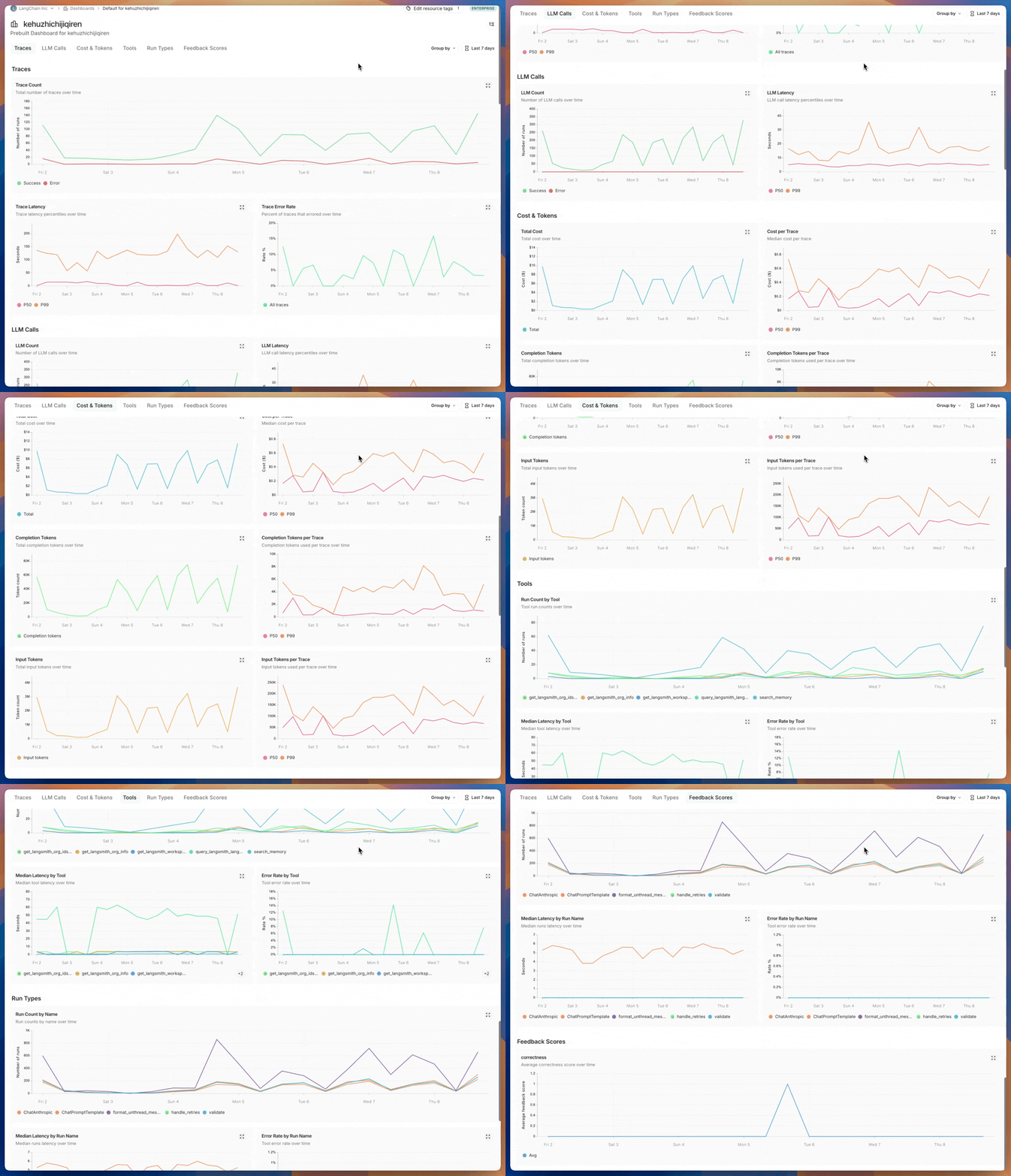
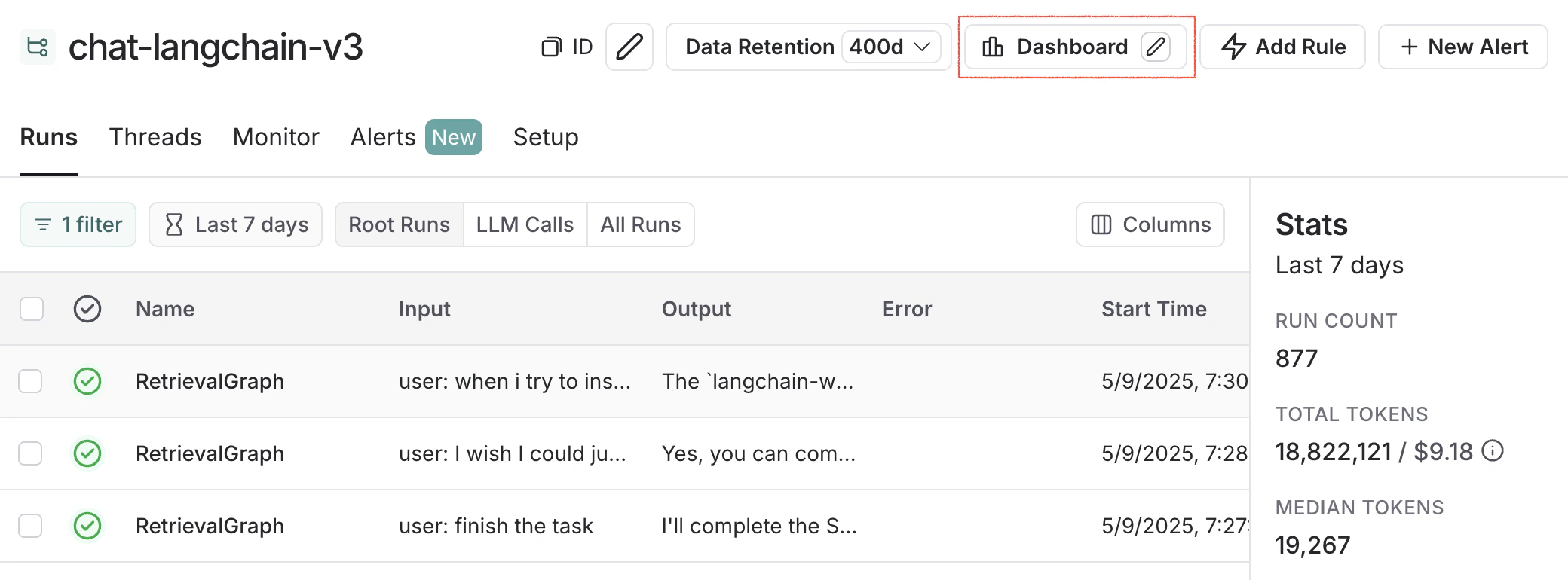
预置仪表板为每个项目自动创建，涵盖关键指标，如追踪数量、错误率、令牌使用量等。默认情况下，您可以通过追踪项目页面右上角的 **仪表板** 按钮访问项目的预置仪表板。

<img src="https://mintcdn.com/hhh-8c10bf0c/PHzfKFWRV-Ltob7s/langsmith/images/prebuilt.gif?s=6dc0793bdcb6a61460da078548718fe4" alt="预置仪表板" width="1392" height="1080" data-path="langsmith/images/prebuilt.gif" />

<Note>**您无法修改预置仪表板。未来，我们计划允许您克隆默认仪表板，以便以此为基础进行自定义。**</Note>

### 仪表板部分

预置仪表板分为以下几个部分：

| 部分     | 显示内容                                                                                                                                                          |
| :----- | :------------------------------------------------------------------------------------------------------------------------------------------------------------ |
| 追踪     | 追踪数量、延迟和错误率。一个[追踪](/langsmith/observability-concepts#traces)是与单个操作相关的一系列[运行](/langsmith/observability-concepts#runs)。例如，如果用户请求触发了一个智能体，那么该智能体调用的所有运行都属于同一个追踪。 |
| LLM 调用 | LLM 调用次数和延迟。包括所有运行类型为 "llm" 的运行。                                                                                                                              |
| 成本与令牌  | 按令牌类型细分的总令牌数和每追踪令牌数及成本。成本使用 [LangSmith 的成本追踪功能](/langsmith/log-llm-trace#provide-token-and-cost-information) 进行测量。                                            |
| 工具     | 按工具名称细分的工具运行的运行次数、错误率和延迟统计。包括运行类型为 "tool" 的运行。限制为出现频率最高的前 5 个工具。                                                                                              |
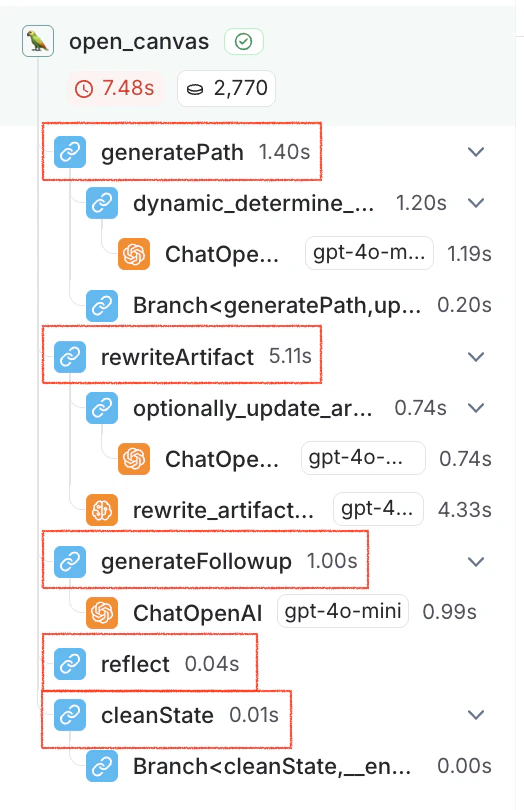
| 运行类型   | 作为根运行直接子运行的运行次数、错误率和延迟统计。这有助于理解智能体的高层执行路径。限制为出现频率最高的前 5 个运行名称。请参考本表后的图片。                                                                                      |
| 反馈分数   | 出现频率最高的前 5 种反馈类型的聚合统计。图表显示数值反馈的平均分数和分类反馈的类别计数。                                                                                                                |

例如，对于以下追踪，以下运行的深度为 1：

<img src="https://mintcdn.com/hhh-8c10bf0c/BCyPqRNhtAjzdCmk/langsmith/images/run-depth-explained.png?fit=max&auto=format&n=BCyPqRNhtAjzdCmk&q=85&s=3fd2b503a830b547a14d2f21422aee84" alt="运行深度说明" width="524" height="810" data-path="langsmith/images/run-depth-explained.png" />

### 分组依据

按[运行标签或元数据](/langsmith/add-metadata-tags)分组可用于根据对应用程序重要的属性拆分数据。全局分组依据设置出现在仪表板的右上角。请注意，工具和运行类型图表已应用了分组依据，因此全局分组依据不会生效；全局分组依据将应用于所有其他图表。

<Note>向运行添加元数据时，我们建议在追踪以及特定运行（例如 LLM 调用）上使用相同的元数据。元数据和标签不会从父运行传播到子运行，反之亦然。如果您希望看到追踪图表和 LLM 调用图表都按某个元数据键分组，那么追踪（根运行）和 LLM 运行都需要附加该元数据。</Note>

## 自定义仪表板

创建定制的图表集合，以跟踪对您的应用程序最重要的指标。

### 创建新仪表板

1. 导航到左侧边栏的 **监控** 选项卡。
2. 点击 **+ 新建仪表板** 按钮。
3. 为您的仪表板命名并添加描述。
4. 点击 **创建**。

### 向仪表板添加图表

1. 在仪表板内，点击 **+ 新建图表** 按钮打开图表创建窗格。
2. 为您的图表命名并添加描述。
3. 配置图表。

### 图表配置

#### 选择追踪项目并筛选运行

* 选择一个或多个追踪项目以跟踪其指标。
* 使用 **图表筛选器** 部分来细化匹配的运行。此筛选器适用于图表中的所有数据系列。有关筛选追踪的更多信息，请查看我们的指南：[在应用程序中筛选追踪](/langsmith/filter-traces-in-application)。

#### 选择指标

* 从下拉菜单中选择一个指标来设置图表的 Y 轴。选择项目和指标后，您将看到图表的预览和匹配的运行。
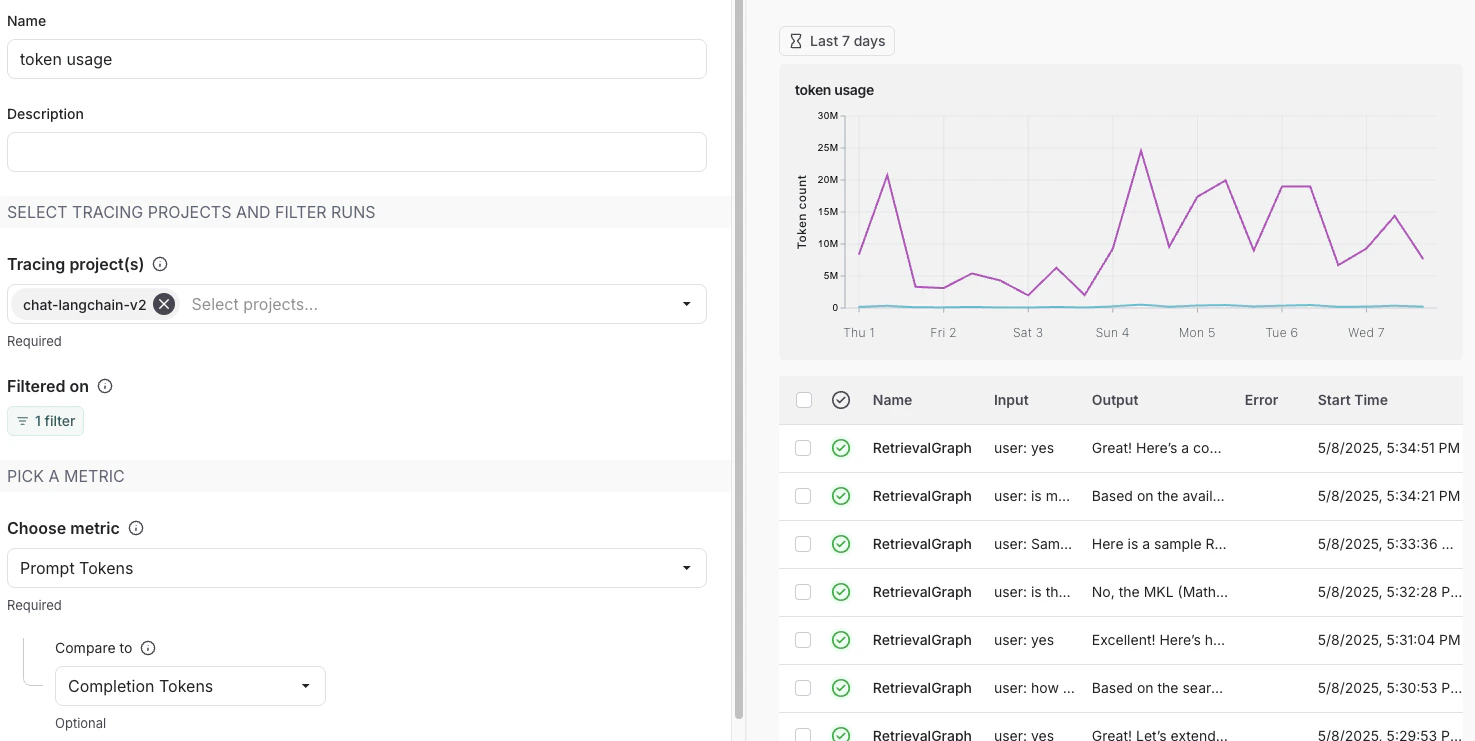
* 对于某些指标（如延迟、令牌使用量、成本），我们支持比较具有相同单位的多个指标。例如，您可能希望在一个图表中同时查看提示令牌和完成令牌。每个指标显示为单独的线条。

<img src="https://mintcdn.com/hhh-8c10bf0c/lw0BeSKlKZkqgDHv/langsmith/images/compare-metrics.png?fit=max&auto=format&n=lw0BeSKlKZkqgDHv&q=85&s=8e101a4f13e596cdc3d25ed2ad5d2d9e" alt="多指标比较" width="1475" height="741" data-path="langsmith/images/compare-metrics.png" />

#### 拆分数据

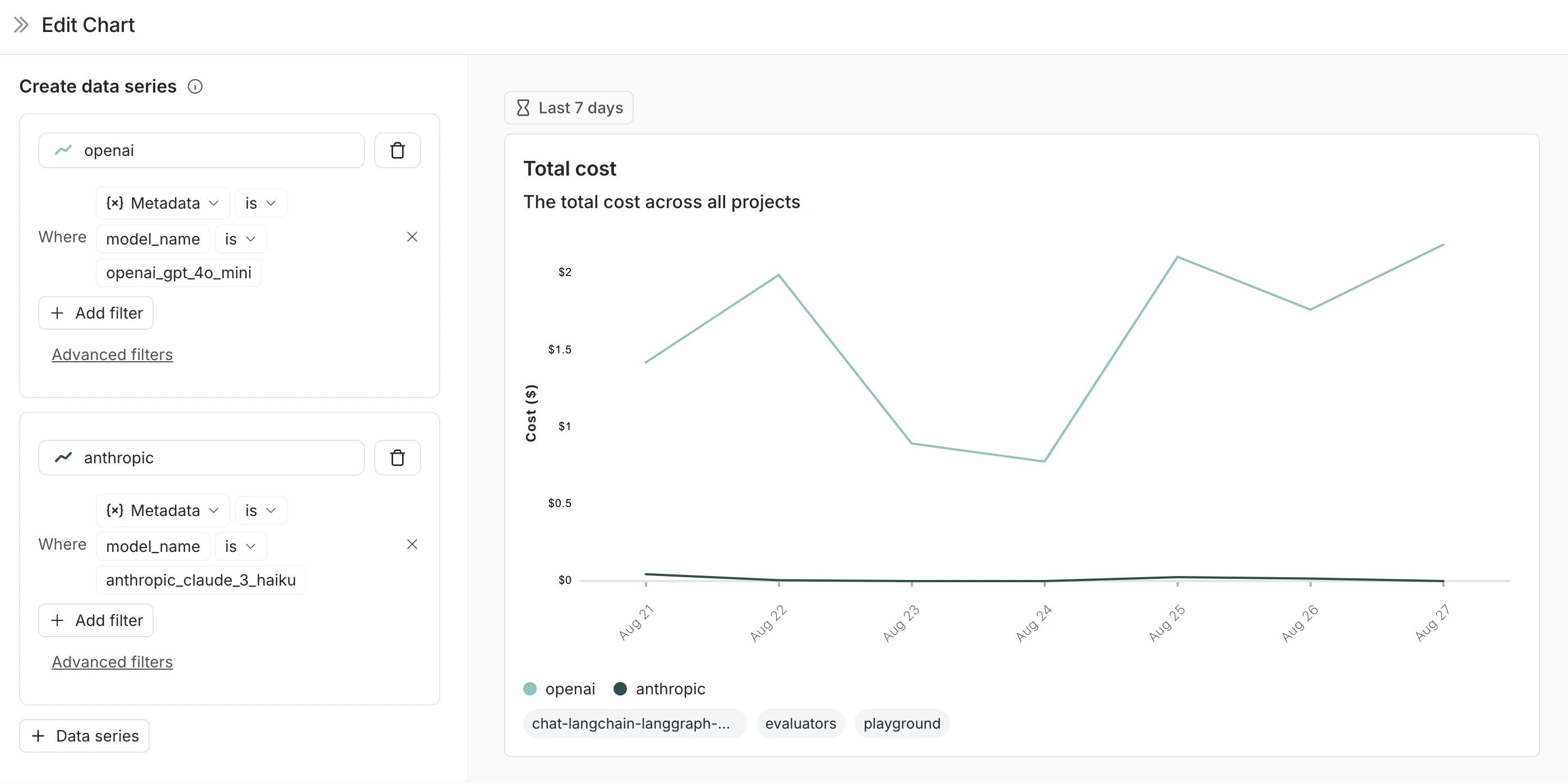
有两种方法可以在图表中创建多个系列（即在图表中创建多条线条）：

1. **分组依据**：按[运行标签或元数据](/langsmith/add-metadata-tags)、运行名称或运行类型对运行进行分组。分组依据会根据所选字段自动将数据拆分为多个系列。请注意，分组依据限制为按频率排序的前 5 个元素。

2. **数据系列**：手动定义具有单独筛选器的多个系列。这对于在单个指标内比较细粒度数据非常有用。

<img src="https://mintcdn.com/hhh-8c10bf0c/lQoj_T05pUgIcyPg/langsmith/images/multiple-data-series.png?fit=max&auto=format&n=lQoj_T05pUgIcyPg&q=85&s=43720bc2231d2d3e2ee63941ba75266d" alt="多数据系列" width="2796" height="1396" data-path="langsmith/images/multiple-data-series.png" />

#### 选择图表类型

* 选择折线图或条形图进行可视化。

### 保存和管理图表

* 点击 `保存` 将图表保存到仪表板。
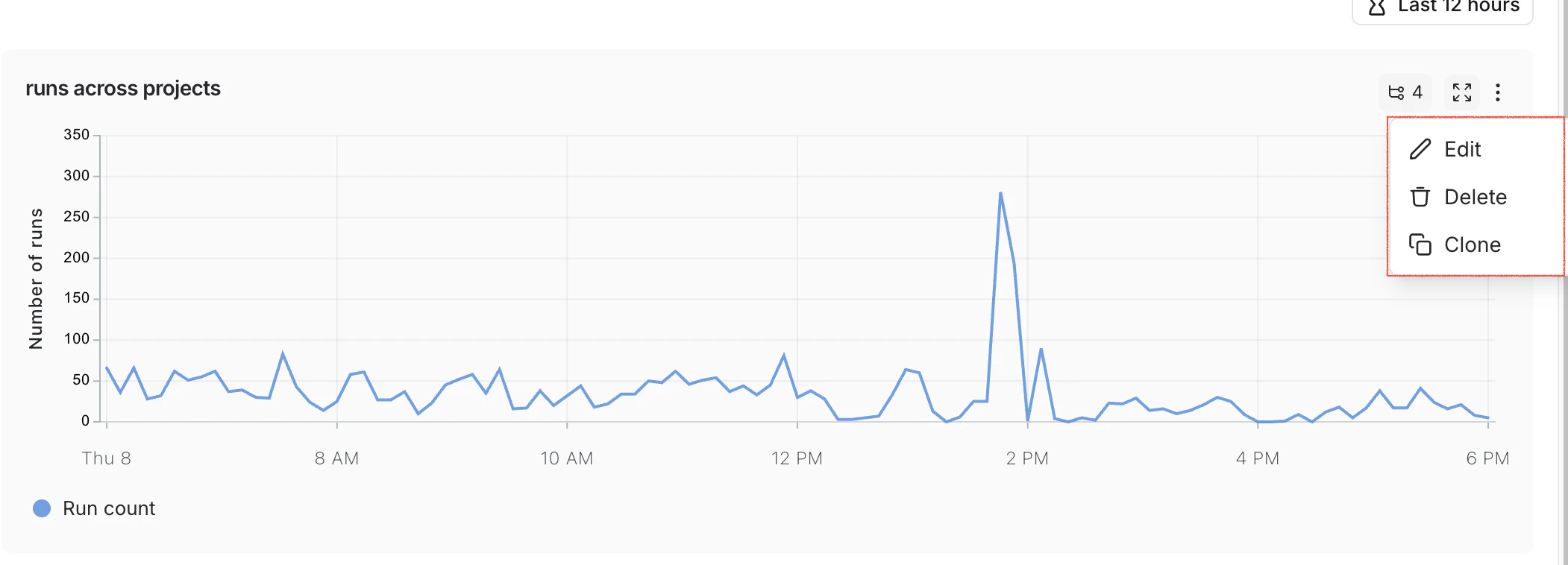
* 通过点击图表右上角的三点按钮来编辑或删除图表。
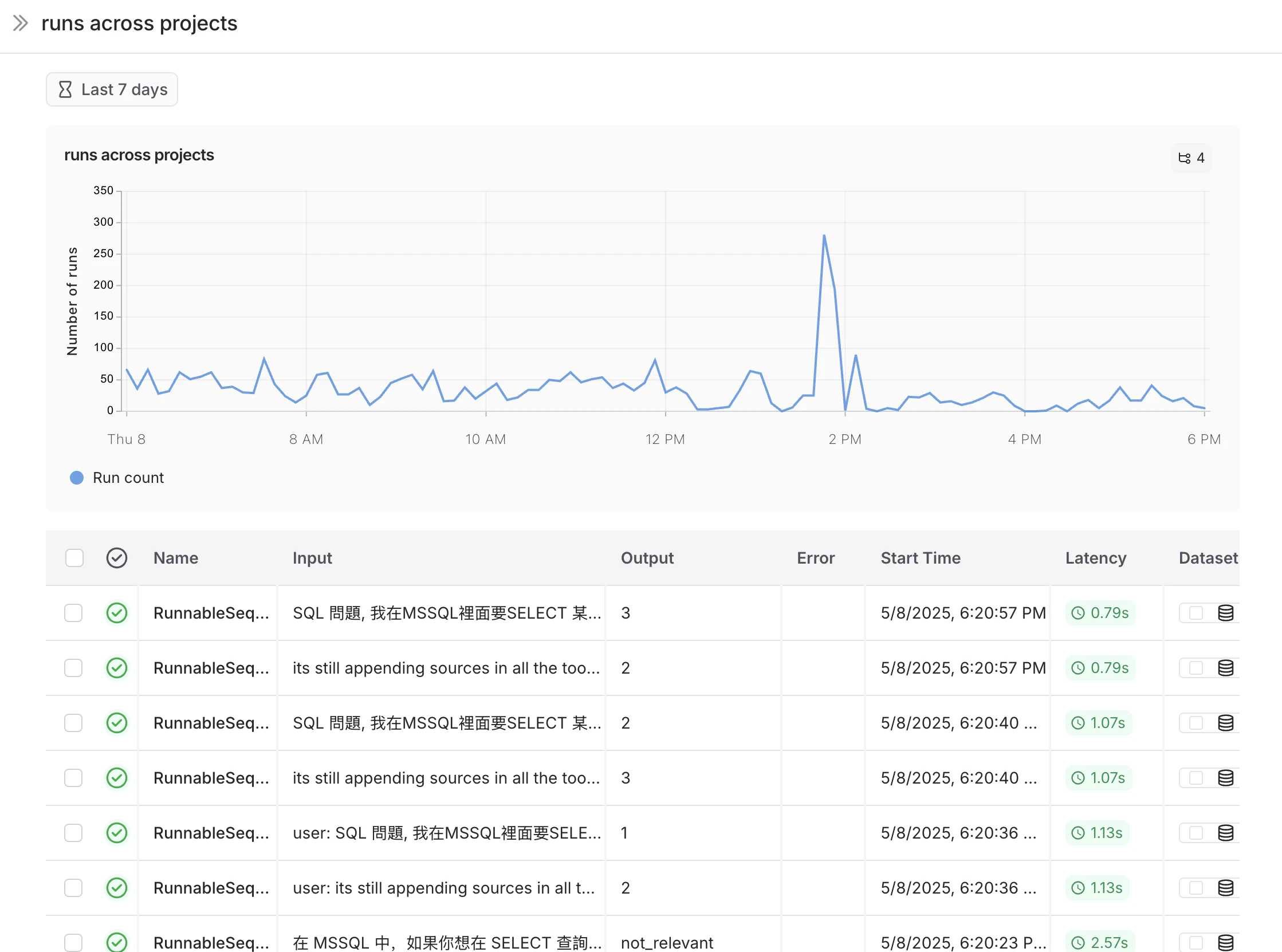
* 通过点击图表右上角的三横线按钮并选择 **+ 克隆** 来克隆图表。这将打开一个新的图表创建窗格，其配置与原始图表相同。

<img src="https://mintcdn.com/hhh-8c10bf0c/lQoj_T05pUgIcyPg/langsmith/images/more-actions-bar.png?fit=max&auto=format&n=lQoj_T05pUgIcyPg&q=85&s=9f2520721c2f8649d841662531947252" alt="更多操作栏" width="2102" height="758" data-path="langsmith/images/more-actions-bar.png" />

<img src="https://mintcdn.com/hhh-8c10bf0c/lw0BeSKlKZkqgDHv/langsmith/images/expanded-chart.png?fit=max&auto=format&n=lw0BeSKlKZkqgDHv&q=85&s=213e5727e5a74b416652caed7982080b" alt="展开的图表" width="2238" height="1662" data-path="langsmith/images/expanded-chart.png" />

## 从追踪项目链接到仪表板

您可以直接从追踪项目链接到任何仪表板。默认情况下，会选中您追踪项目的预置仪表板。如果您希望链接自定义仪表板：

1. 在您的追踪项目中，点击 **仪表板** 按钮旁边的三个点。
2. 选择一个仪表板设置为新的默认仪表板。
<img src="https://mintcdn.com/hhh-8c10bf0c/BCyPqRNhtAjzdCmk/langsmith/images/tracing-project-to-dashboard.png?fit=max&auto=format&n=BCyPqRNhtAjzdCmk&q=85&s=ba0a5b4eb8e010f14fdaeff6fbc2a890" alt="追踪项目到仪表板" width="2080" height="770" data-path="langsmith/images/tracing-project-to-dashboard.png" />

## 示例：用户旅程监控

使用监控图表来映射智能体在特定节点所做的决策。

考虑一个电子邮件助手智能体。在某个特定节点，它会对一封电子邮件做出决策：

* 回复邮件
* 通知用户
* 无需回复

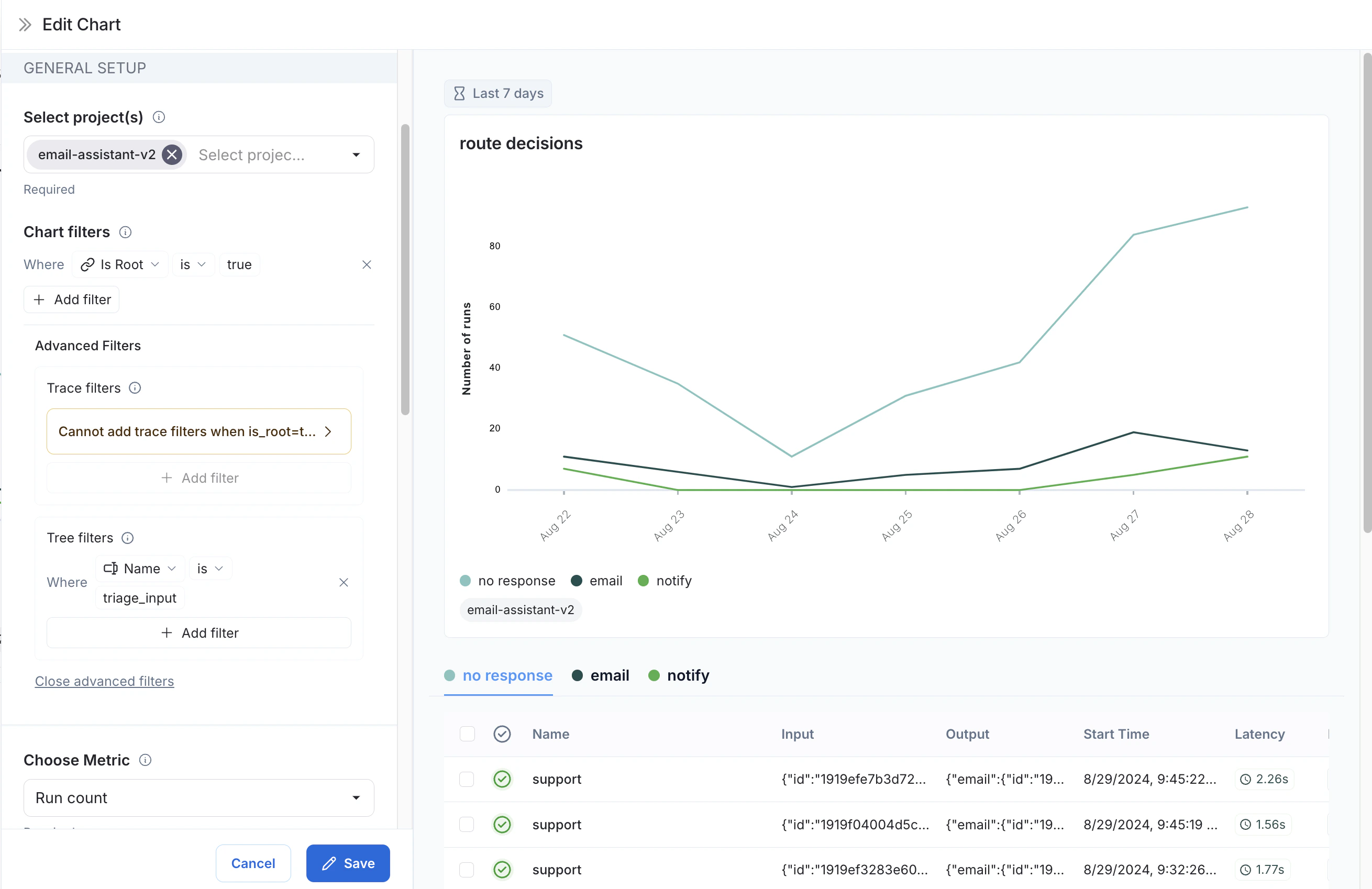
我们可以创建一个图表来跟踪和可视化这些决策的细分情况。

**创建图表**

1. **指标选择**：选择指标 `运行次数`。

2. **图表筛选器**：添加一个树筛选器，以包含所有名称为 `triage_input` 的追踪。这意味着我们只包含触及 `triage_input` 节点的追踪。同时添加一个图表筛选器，要求 `Is Root` 为 `true`，这样我们的计数就不会因追踪中的节点数量而膨胀。
   <img src="https://mintcdn.com/hhh-8c10bf0c/dGi5Qyx6ZNfUuqyP/langsmith/images/chart-filters-for-node-decision.png?fit=max&auto=format&n=dGi5Qyx6ZNfUuqyP&q=85&s=74053a01d46e76c5d5dd0e6344a8218b" alt="节点决策" width="2620" height="1698" data-path="langsmith/images/chart-filters-for-node-decision.png" />

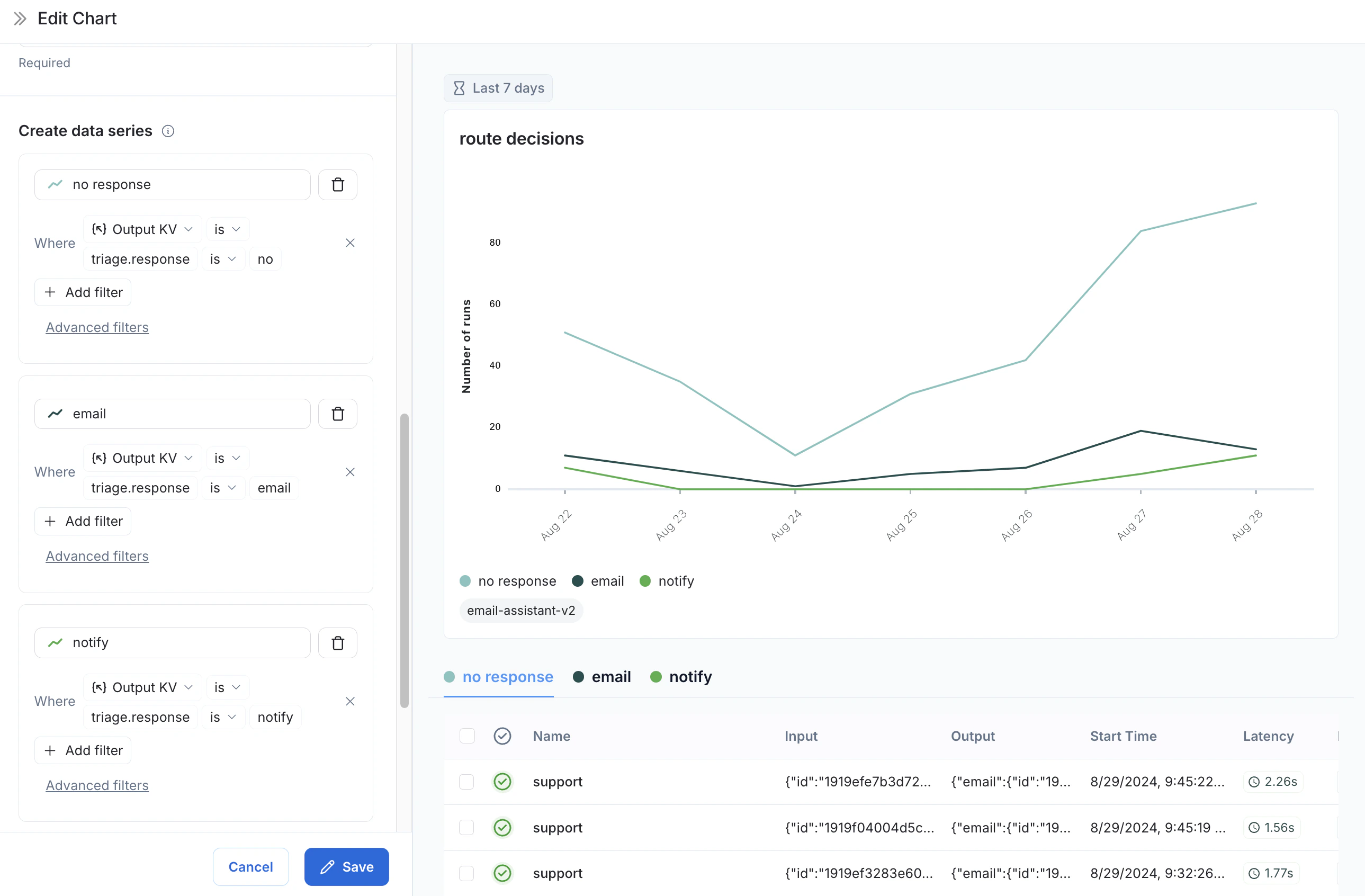
3. **数据系列**：为 `triage_input` 节点做出的每个决策创建一个数据系列。决策的输出存储在输出对象的 `triage.response` 字段中，决策的值是 `no`、`email` 或 `notify` 中的一个。每个决策都会在图表中生成一个单独的数据系列。
   <img src="https://mintcdn.com/hhh-8c10bf0c/lw0BeSKlKZkqgDHv/langsmith/images/decision-at-node.png?fit=max&auto=format&n=lw0BeSKlKZkqgDHv&q=85&s=b57416439b72f9be339fa6bb3e2a0ad3" alt="节点决策" width="2578" height="1692" data-path="langsmith/images/decision-at-node.png" />

现在我们可以可视化 `triage_input` 节点随时间做出的决策。

## 视频指南

<iframe className="w-full aspect-video rounded-xl" src="https://www.youtube.com/embed/VxsIvf9NdxI?si=7ksp9qyw-i0lcwxg" title="YouTube 视频播放器" frameBorder="0" allow="accelerometer; autoplay; clipboard-write; encrypted-media; gyroscope; picture-in-picture" allowFullScreen />

***

<div className="source-links">
  <Callout icon="edit">
    [Edit this page on GitHub](https://github.com/langchain-ai/docs/edit/main/src/i18n\zh-CN\langsmith\dashboards.mdx) or [file an issue](https://github.com/langchain-ai/docs/issues/new/choose).
  </Callout>

  <Callout icon="terminal-2">
    [Connect these docs](/use-these-docs) to Claude, VSCode, and more via MCP for real-time answers.
  </Callout>
</div>