> ## Documentation Index
> Fetch the complete documentation index at: https://langchain-zh.cn/llms.txt
> Use this file to discover all available pages before exploring further.

# 设置 LLM 作为裁判的在线评估器

[在线评估](/langsmith/evaluation-concepts#online-evaluations) 为您的生产轨迹提供实时反馈。这对于持续监控应用程序性能非常有用——可以识别问题、衡量改进效果，并确保长期保持稳定的质量。

**[LLM 作为裁判](/langsmith/evaluation-concepts#llm-as-judge)** 评估器使用 LLM 来评估轨迹，作为类人判断的可扩展替代方案。本指南涵盖评估单个运行的**运行级别**评估器。要评估整个对话线程，请参阅 [多轮在线评估器](/langsmith/online-evaluations-multi-turn)。

<Note>当在线评估器在轨迹中的任何运行上执行时，该轨迹将自动升级为 [扩展数据保留](/langsmith/administration-overview#data-retention-auto-upgrades)。此升级会影响轨迹定价，但确保符合您评估标准（通常是那些对分析最有价值的轨迹）的轨迹得以保留以供调查。</Note>

## 查看在线评估器

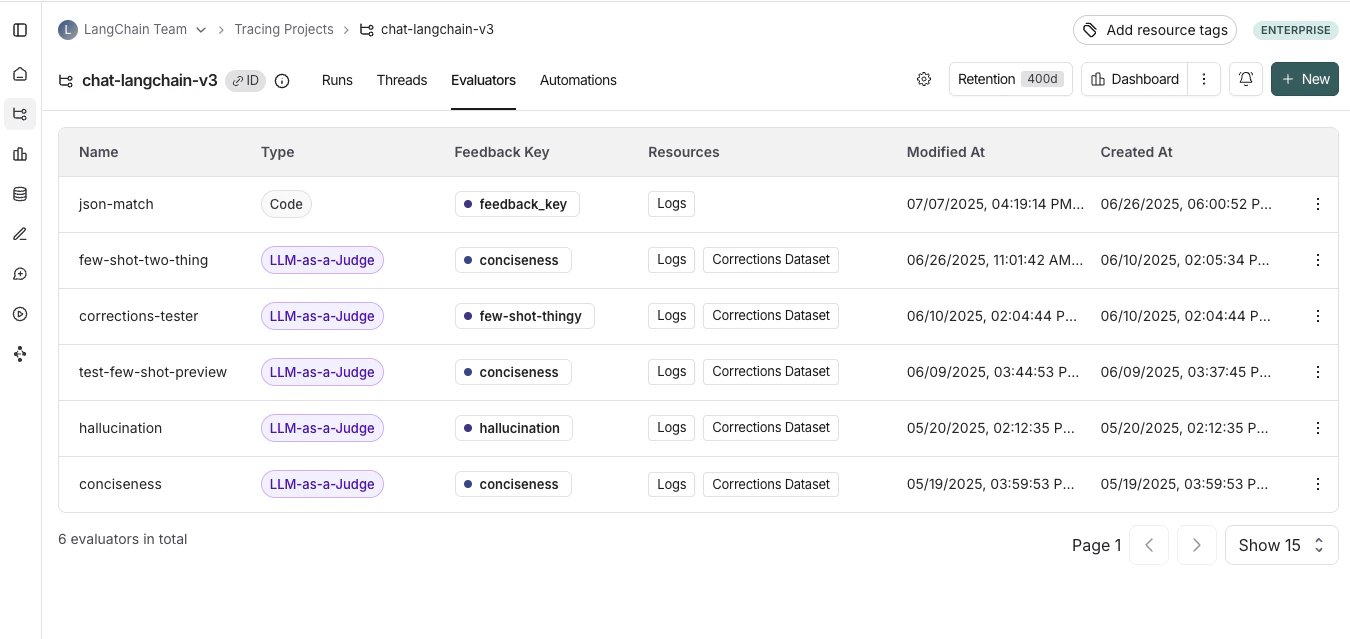
在 [LangSmith UI](https://smith.langchain.com) 中，前往 **追踪项目** 标签页并选择一个追踪项目。要查看该项目的现有在线评估器，请点击 **评估器** 标签页。

<img src="https://mintcdn.com/hhh-8c10bf0c/jRI9Uh24bT9O5tSI/langsmith/images/view-evaluators.png?fit=max&auto=format&n=jRI9Uh24bT9O5tSI&q=85&s=0b61e1203ba0b00ef2c38bb3173c1819" alt="查看在线评估器" width="1350" height="639" data-path="langsmith/images/view-evaluators.png" />

## 添加在线评估器

1. 在 [LangSmith UI](https://smith.langchain.com) 中，前往 **追踪项目** 标签页。
2. 选择一个追踪项目。
3. 在追踪项目页面的右上角点击 **+ 新建**。
4. 点击 **新建评估器**。
5. 选择您要配置的评估器。
6. 为您的评估器命名。

## 对触发评估器的运行应用过滤器

您可以对触发评估器的运行应用过滤器。您可能希望基于以下情况应用评估器：

* 运行中 [用户留下了反馈](/langsmith/attach-user-feedback)，表明响应不令人满意。
* 运行中调用了特定的工具调用。更多信息请参阅 [筛选工具调用](/langsmith/filter-traces-in-application#example-filtering-for-tool-calls)。
* 运行匹配特定的元数据片段（例如，如果您记录带有 `plan_type` 的轨迹，并且只想对企业客户的轨迹运行评估）。更多信息请参阅 [向轨迹添加元数据](/langsmith/add-metadata-tags)。

[评估器上的过滤器](/langsmith/filter-traces-in-application) 与您在项目中筛选轨迹时的工作方式相同。
<Tip>
  在为评估器创建过滤器时，检查运行通常很有帮助。在评估器配置面板打开的情况下，您可以检查运行并对它们应用过滤器。您对运行表应用的任何过滤器将自动反映在评估器的过滤器中。
</Tip>

## 配置采样率

配置采样率以控制触发自动化操作的已过滤运行的百分比。例如，为了控制成本，您可能希望设置一个过滤器，仅将评估器应用于 10% 的轨迹。为此，您需要将采样率设置为 0.1。

## 对过去的运行应用规则

通过切换 **应用于过去的运行** 并输入一个“回填起始日期”，可以将规则应用于过去的运行。这仅在规则创建时可行。

<Note>
  回填作为后台作业处理，因此您不会立即看到结果。
</Note>

为了跟踪回填进度，您可以查看评估器的日志，方法是前往追踪项目内的 **评估器** 标签页，并点击您创建的评估器的日志按钮。在线评估器日志类似于 [自动化规则日志](/langsmith/rules#view-logs-for-your-automations)。

1. 添加评估器名称。
2. 可选地筛选您希望应用评估器的运行，或配置采样率。
3. 选择 **应用评估器**。

## 配置 LLM 作为裁判的评估器

更多信息请查看 [LLM 作为裁判的评估器](/langsmith/llm-as-judge#prebuilt-evaluators)。

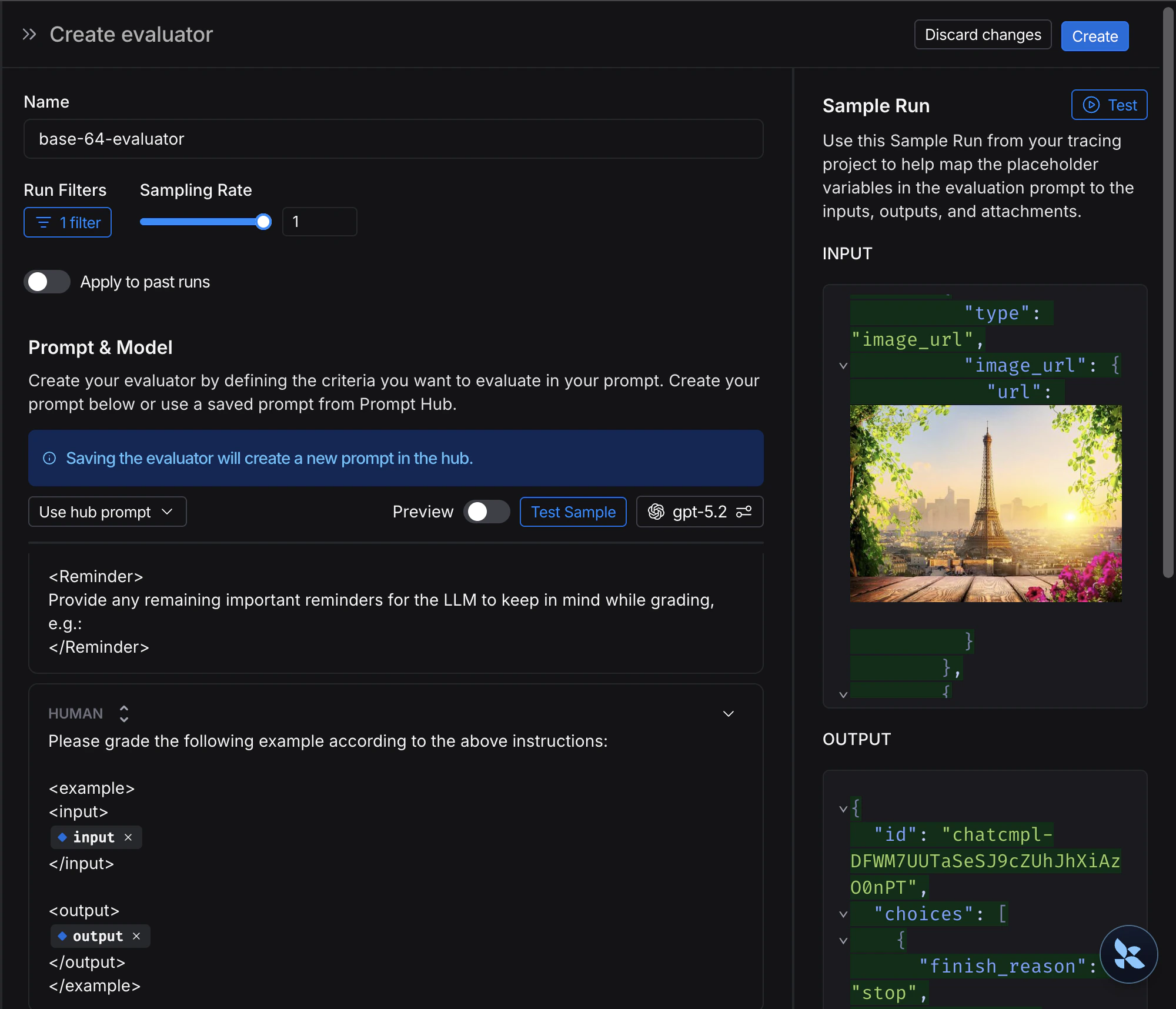
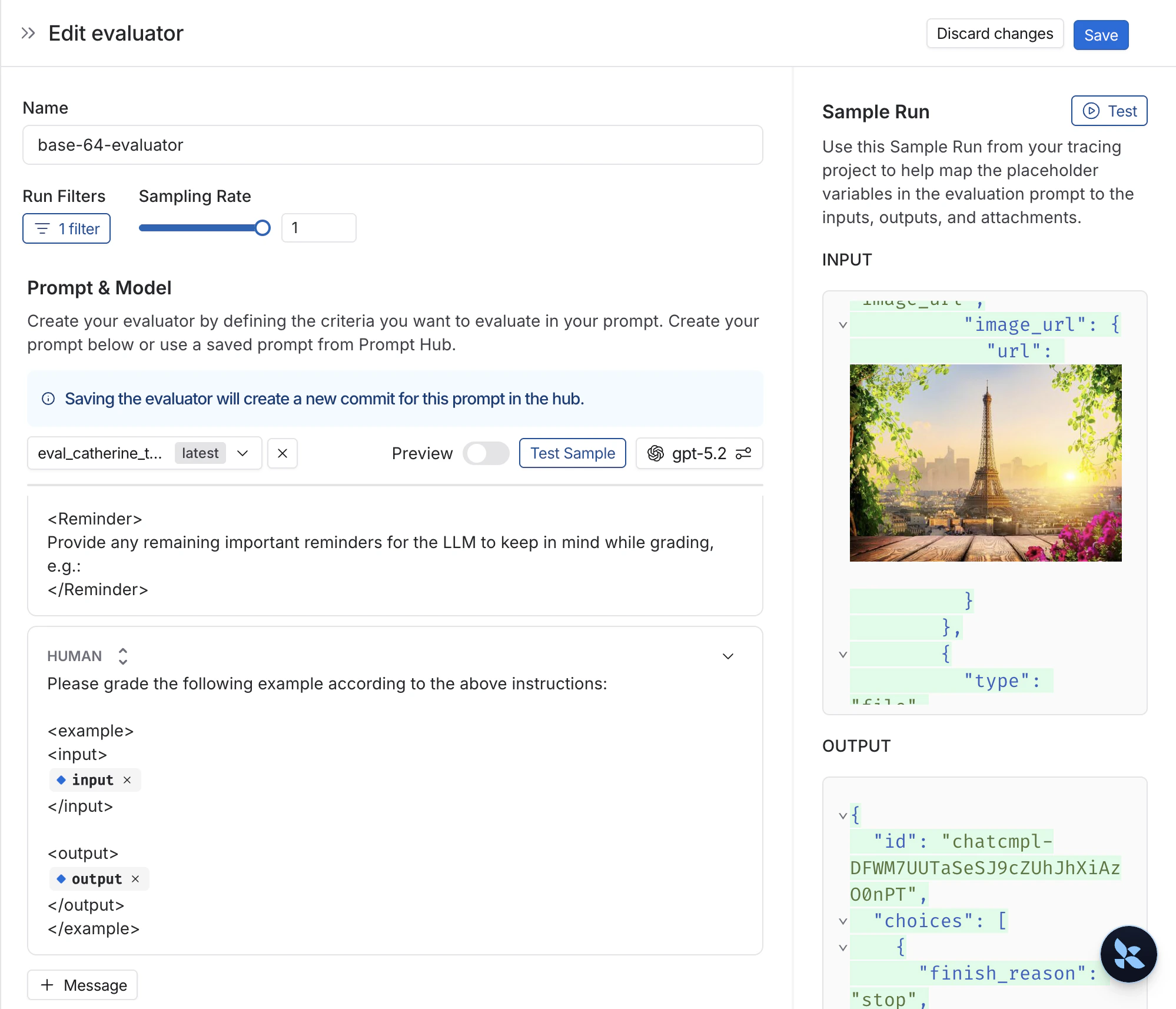
## 将多模态内容映射到评估器

如果您的轨迹包含图像、音频或文档等多模态内容，您可以在评估器提示中包含此内容。有两种方法：

* **使用轨迹中的 base64 编码内容**：如果您的应用程序将多模态内容作为 base64 编码数据记录在轨迹中（例如，在运行的输入或输出中），您可以使用模板变量在评估器提示中直接引用此内容。评估器将从轨迹中提取 base64 数据并将其传递给 LLM。
* **使用轨迹中的附件**：类似于 [使用附件的离线评估](/langsmith/evaluate-with-attachments)，您可以在在线评估中使用轨迹中的附件。由于您的轨迹已经包含通过 SDK 记录的附件，您可以直接在评估器中引用它们。

  <img className="block dark:hidden" src="https://mintcdn.com/hhh-8c10bf0c/jRI9Uh24bT9O5tSI/langsmith/images/variable-multimodal-content-light.png?fit=max&auto=format&n=jRI9Uh24bT9O5tSI&q=85&s=e48285e58f1ed14f82493268e52e606f" alt="编辑评估器模态框，其中为输入选择了一个图像附件。" width="1998" height="1714" data-path="langsmith/images/variable-multimodal-content-light.png" />

  <img className="hidden dark:block" src="https://mintcdn.com/hhh-8c10bf0c/jRI9Uh24bT9O5tSI/langsmith/images/variable-multimodal-content-dark.png?fit=max&auto=format&n=jRI9Uh24bT9O5tSI&q=85&s=5435cec736ddfc2cf5abe3a90dbe6e9b" alt="编辑评估器模态框，其中为输入选择了一个图像附件。" width="2000" height="1716" data-path="langsmith/images/variable-multimodal-content-dark.png" />

  1. 从数据集页面选择 **+ 评估器**。
  2. 在 **模板变量** 编辑器中，为要包含的附件添加一个变量：
     * 如果要包含特定的附件，可以使用建议的变量名，例如 `{{attachment.file_name}}`，这将映射附件列表中具有 `file_name` 的文件以传递给评估器。
     * 如果要包含所有附件，请使用 `{{attachments}`}\` 变量。

然后，评估器在评估轨迹时可以访问这些附件。这对于需要以下功能的评估器很有用：

* 验证图像描述是否与轨迹中的实际图像匹配。
* 检查转录是否准确反映了音频输入。
* 验证从文档中提取的文本是否正确。

***

<div className="source-links">
  <Callout icon="edit">
    [Edit this page on GitHub](https://github.com/langchain-ai/docs/edit/main/src/i18n\zh-CN\langsmith\online-evaluations-llm-as-judge.mdx) or [file an issue](https://github.com/langchain-ai/docs/issues/new/choose).
  </Callout>

  <Callout icon="terminal-2">
    [Connect these docs](/use-these-docs) to Claude, VSCode, and more via MCP for real-time answers.
  </Callout>
</div>