

- 在左侧边栏中导航到 Playground。
-
在 Prompts 标题下,选择模型名称旁边的齿轮 图标,这将打开提示设置窗口。
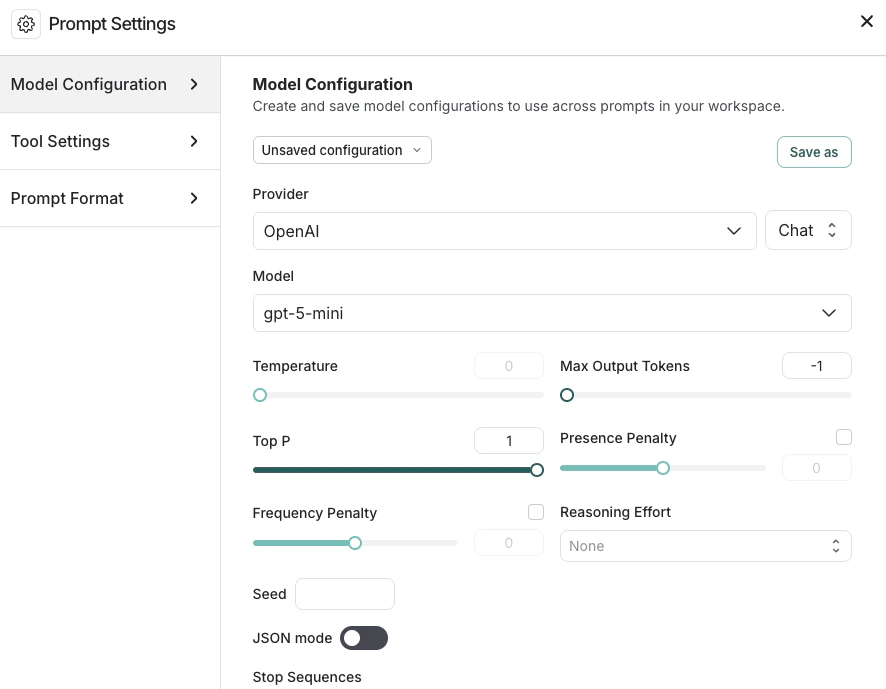
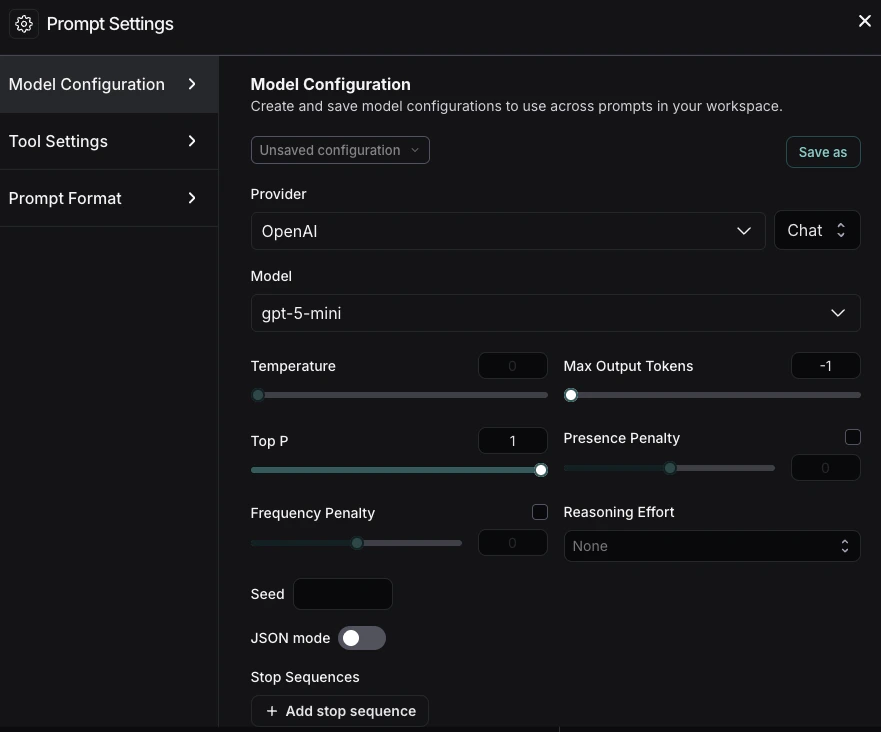
模型配置
模型配置 定义了您的提示运行时使用的参数。配置在您的工作空间中共享——在此处保存的任何配置都可在其他 LangSmith 功能中使用,并且管理员可以在 Settings > Model configurations 中查看。有关特定设置的详细信息,请参考您的模型提供商的文档(例如,Anthropic 或 OpenAI)。创建保存的配置
- 在 Model Configurations 选项卡中,根据需要调整模型配置——您可以选择一个已保存的配置进行编辑。
- 点击顶部栏中的 Save As 按钮。
- 为您的配置输入一个名称和可选描述,然后确认。
- 现在您已保存了配置,您组织工作空间中的任何人都可以访问它。所有已保存的配置都可在 Model Configuration 下拉列表中找到。
- 创建了已保存的配置后,您可以将其设置为默认配置,这样您创建的任何新提示都将自动使用此配置。要将配置设置为默认,请点击下拉列表中模型名称旁边的 Set as default 图标。
编辑配置
- 要重命名已保存的配置或更新描述,请选择配置名称或描述并进行必要的更改。
- 根据需要更新当前配置的参数,然后点击顶部的 Save 按钮。
删除配置
- 选择您要删除的配置。
- 点击垃圾桶 图标将其删除。
额外参数
Extra Parameters 字段允许您传递 LangSmith 界面未直接支持的其他模型参数。这在两种情况下特别有用:-
当模型提供商发布了尚未集成到 LangSmith 界面的新参数时。您可以用 JSON 格式指定这些参数以立即使用它们。例如:
-
当在 Playground 中排查与参数相关的错误时,例如:
如果您收到关于不必要参数的错误(在使用 LangChain JS 进行运行跟踪时更常见),您可以使用此字段来移除这些额外参数。
工具设置
工具 使您的 LLM 能够执行诸如搜索网络、查找信息等任务。在 Tools Settings 选项卡中,您可以管理 LLM 使用和访问您在提示中定义的工具的方式,包括:- 并行工具调用:在适当时并行调用多个工具。这允许模型同时从不同来源收集信息。(取决于模型对并行执行的支持。)
- 工具选择:选择模型可以访问的工具。更多详细信息,请参考在提示中使用工具。
要管理工作空间中可用的工具,包括跨提示启用、禁用和编辑工具,请参考使用注册表管理工具。
提示格式化
Prompt Format 选项卡允许您指定:- 提示类型。有关聊天和完成提示的详细信息,请参考提示工程概念。
- 模板格式。有关提示模板化和使用变量的详细信息,请参考F-string 与 mustache。
Connect these docs to Claude, VSCode, and more via MCP for real-time answers.