

先决条件
开始之前,请确保你拥有:- 一个 LangSmith 账户:在 smith.langchain.com 注册或登录。
- 一个 LangSmith API 密钥:按照 创建 API 密钥 指南操作。
- 一个 OpenAI API 密钥:从 OpenAI 控制台 生成。
- UI
- SDK
1. 设置工作区密钥
在 LangSmith UI 中,请确保您的 API 密钥已设置为 工作区机密。- 前往 设置,然后转到 机密 选项卡。
- 选择 添加机密,并输入密钥环境变量(例如,
OPENAI_API_KEY或ANTHROPIC_API_KEY)以及您的 API 密钥作为 值。 - 选择 保存机密。
在 LangSmith UI 中添加工作区机密时,请确保机密密钥与模型提供商预期的环境变量名称匹配。
2. 创建提示
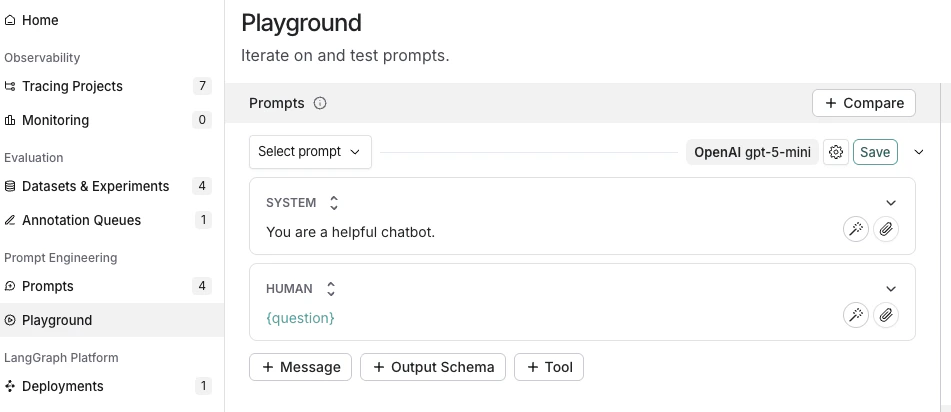
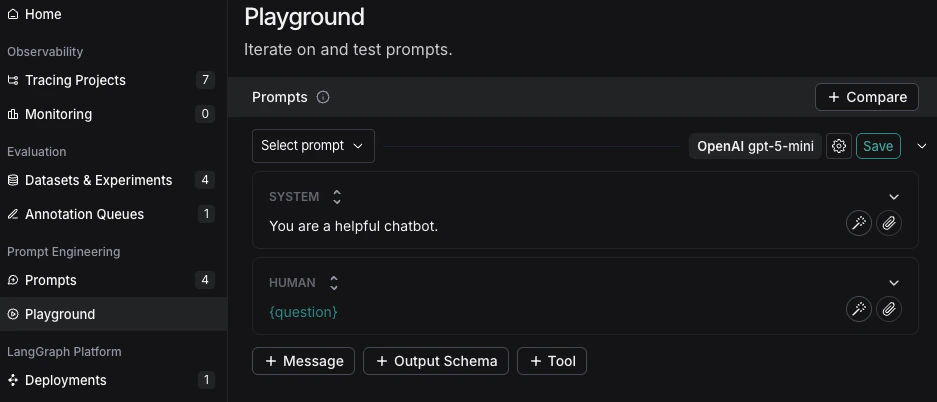
- 在 LangSmith UI 中,导航到左侧菜单的 Prompts 部分。
- 点击 + Prompt 来创建一个提示。
- 根据需要编辑或添加提示和输入变量来修改提示。
3. 测试提示
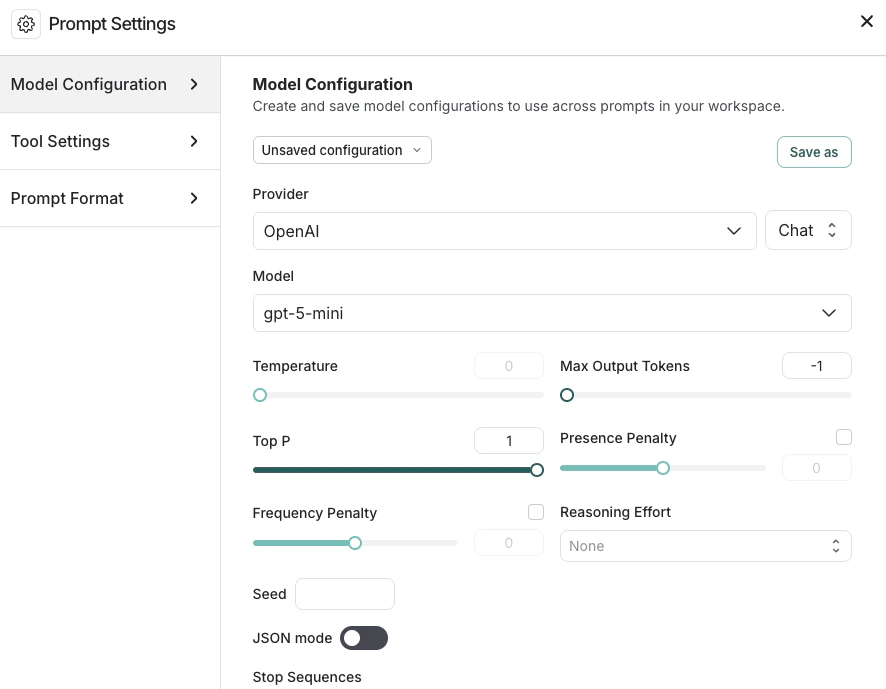
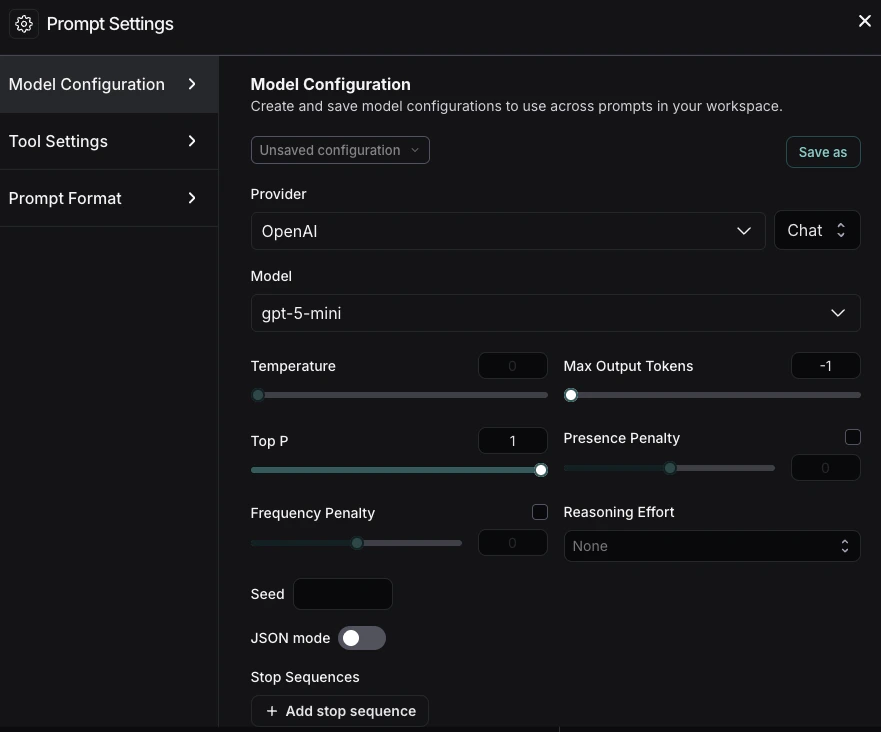
- 在 Prompts 标题下,选择模型名称旁边的齿轮 图标,这将打开 Prompt Settings 窗口并定位到 Model Configuration 标签页。
-
设置你想要使用的 模型配置。你选择的 Provider 和 Model 将决定此配置页面上可配置的参数。设置完成后,点击 Save as。
-
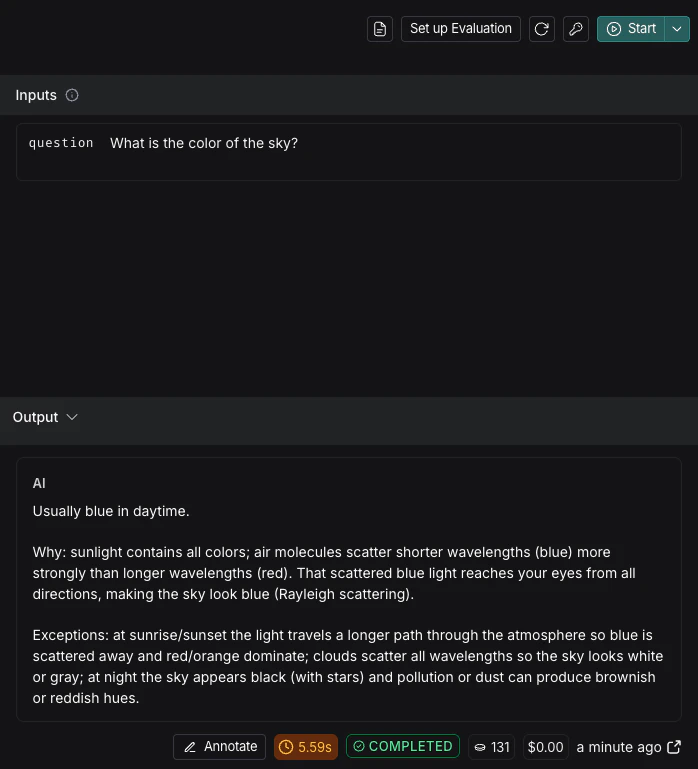
在 Inputs 框中指定你想要测试的输入变量,然后点击 Start。
要了解在 Playground 中配置提示的更多选项,请参阅 配置提示设置。
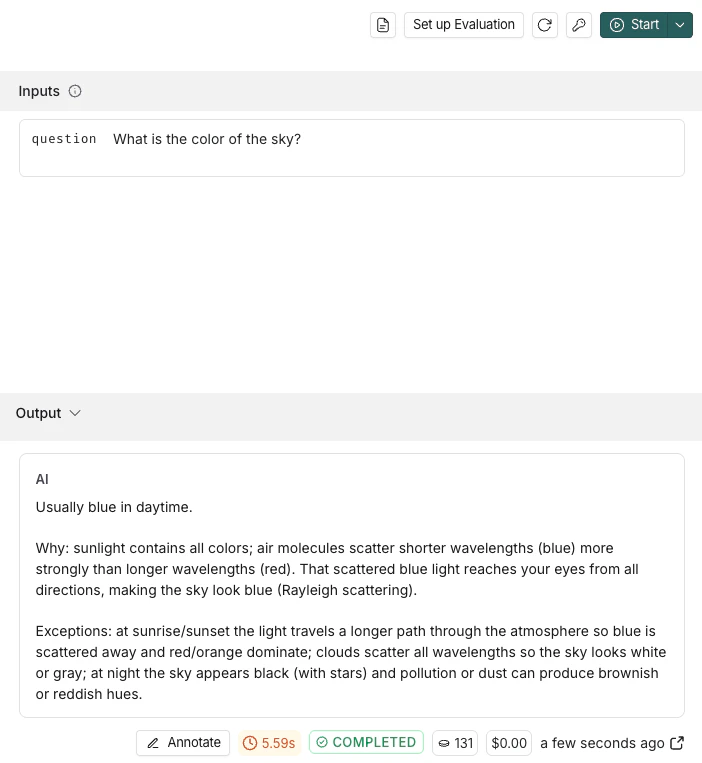
- 测试并完善你的提示后,点击 Save 以保存供将来使用。
4. 迭代提示
LangSmith 支持基于团队的提示迭代。工作区 成员可以在 Playground 中试验提示,并在准备好时将他们的更改保存为新的 提交。要改进你的提示:- 参考你的模型提供商提供的文档,了解提示创建的最佳实践,例如:
- 使用 LangSmith 中的交互式工具 Prompt Canvas 来构建和完善你的提示。在 Prompt Canvas 指南 中了解更多信息。
- 标记特定的提交,以在你的提交历史中标记重要时刻。
- 要创建提交,请导航到 Playground 并选择 Commit。选择要提交更改的提示,然后点击 Commit。
- 导航到左侧菜单中的 Prompts。选择提示。在提示详情页面上,选择右上角的 Tag 来添加 提交标签。
后续步骤
- 在 创建提示指南 中了解如何使用 Prompt Hub 存储和管理提示。
- 在本教程中学习如何设置 Playground 以 测试多轮对话。
- 要了解如何针对数据集而非单个示例测试提示的性能,请参阅 从 Playground 运行评估。
在 Playground 中使用 Polly 来帮助优化你的提示、生成工具和创建输出模式。
Connect these docs to Claude, VSCode, and more via MCP for real-time answers.