

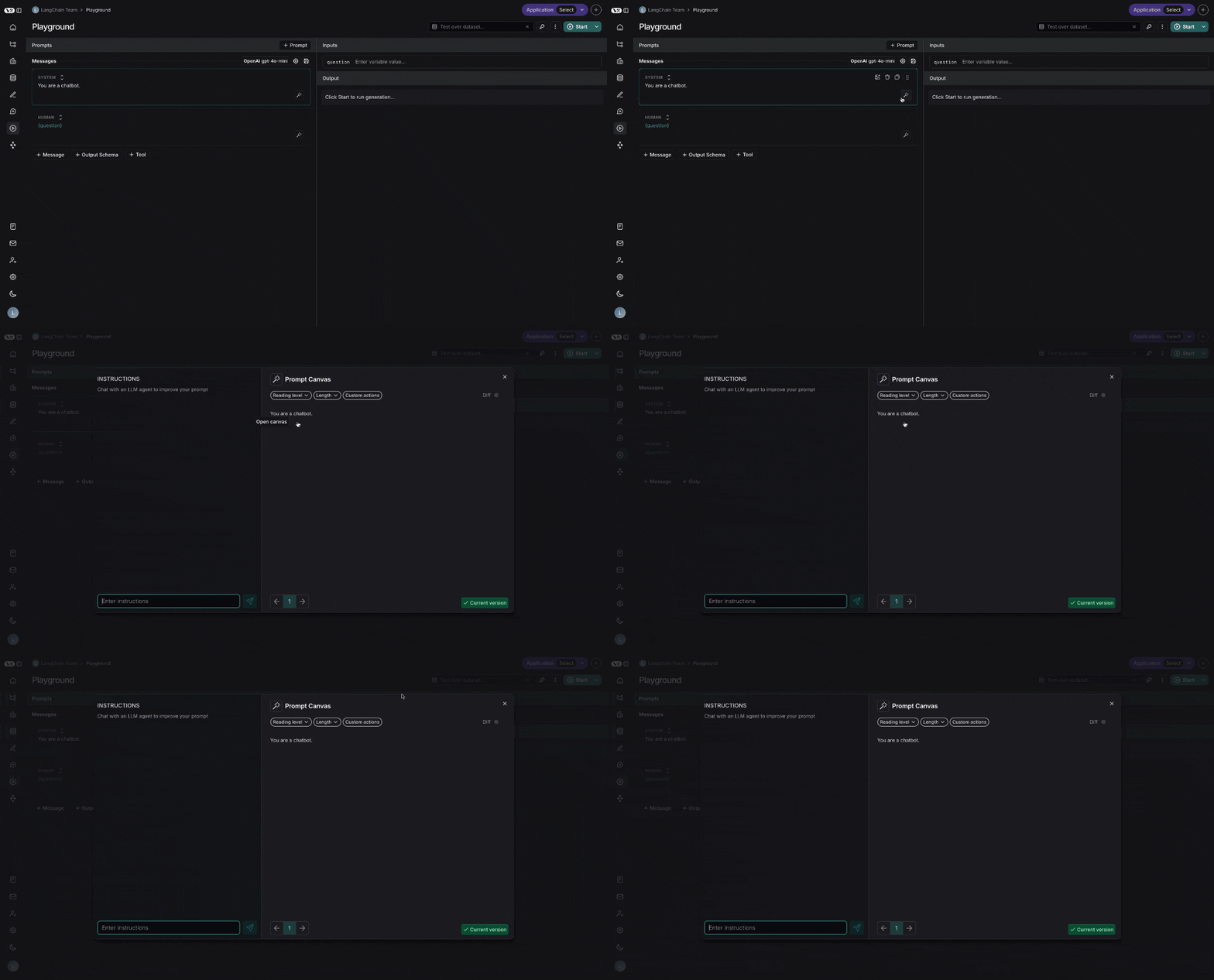
聊天侧边栏
您可以使用聊天侧边栏来询问关于提示词的问题,或者用自然语言向大语言模型发出指令,指导它如何重写您的提示词。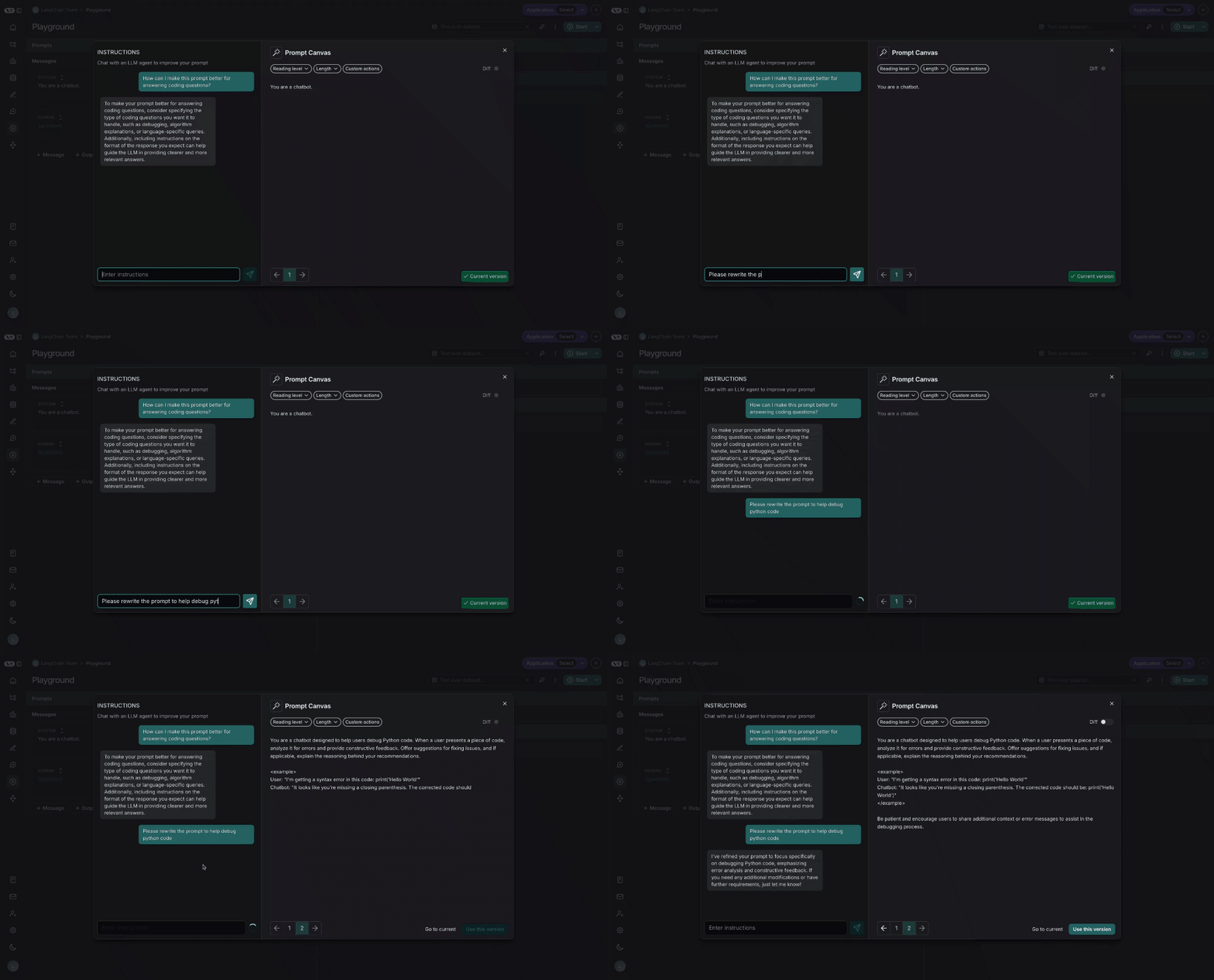
您也可以直接编辑提示词——不一定要使用大语言模型。如果您清楚要做什么修改,并希望直接进行编辑,这会很有用。
快捷操作
通过快捷操作,只需一次鼠标点击即可更改提示词的阅读难度或长度: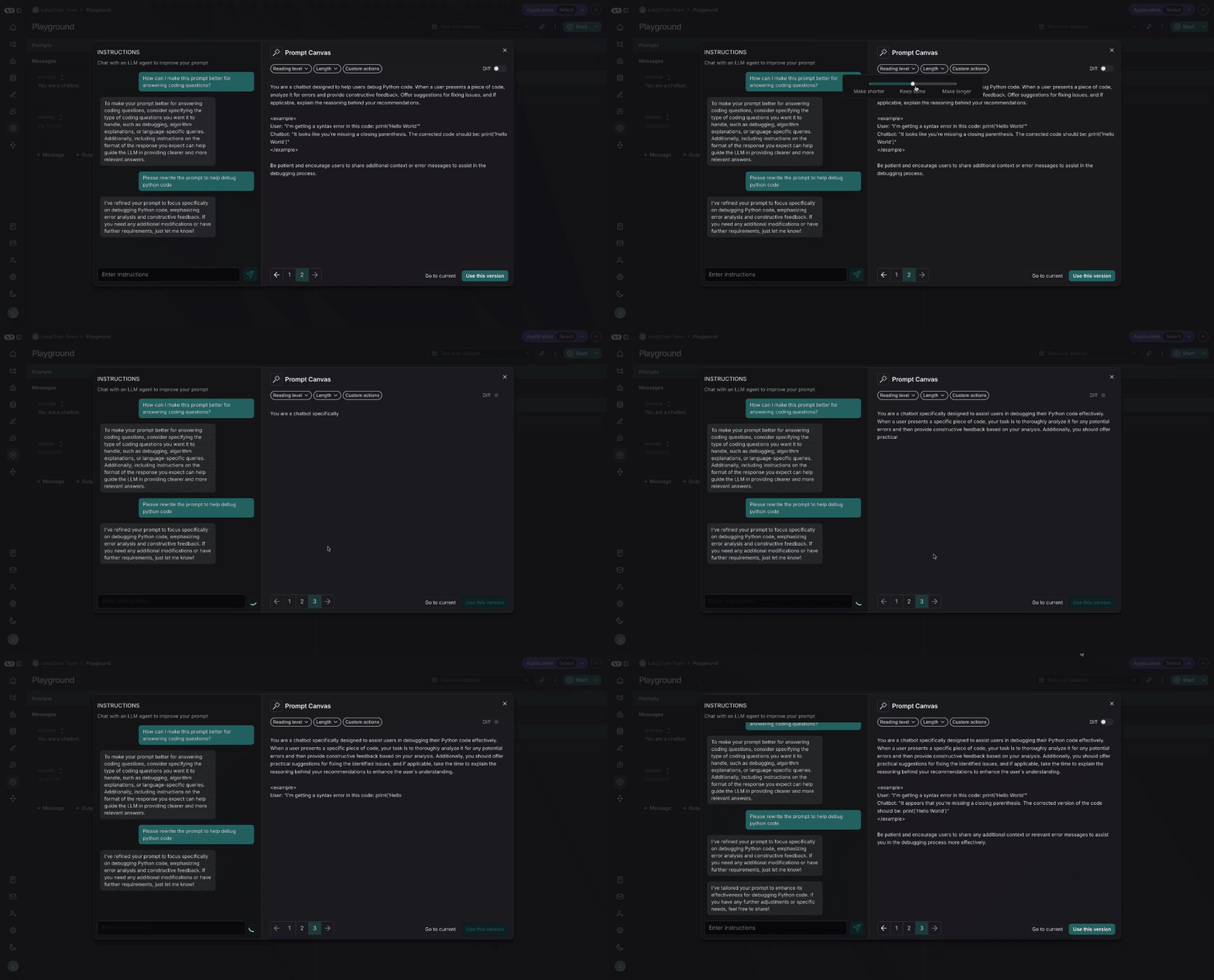
自定义快捷操作
您还可以保存自己的自定义快捷操作,以便在LangSmith中处理所有提示词时都能方便地使用: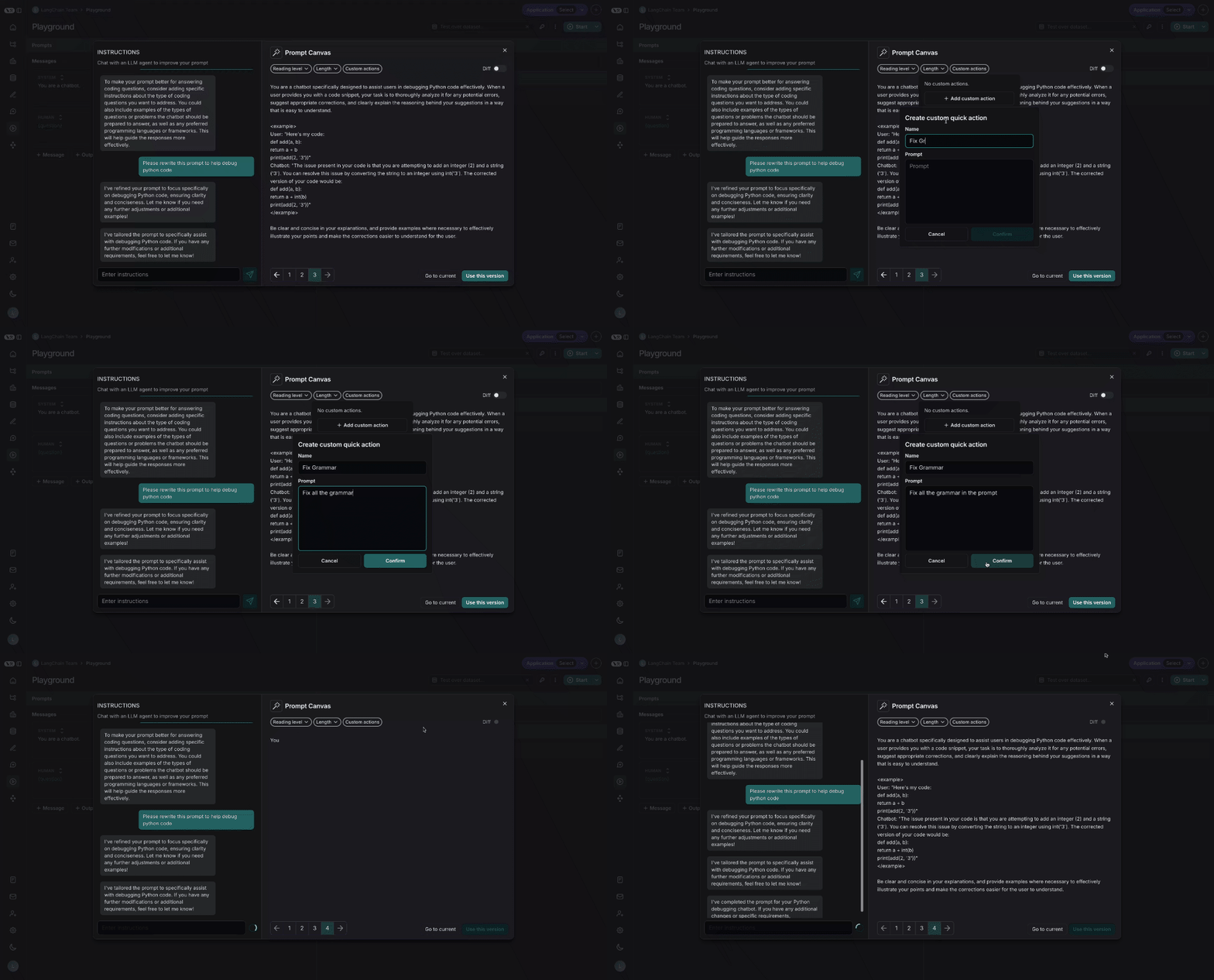
差异对比
您还可以通过选择画布右上角的差异对比滑块,查看提示词每个版本之间的具体差异: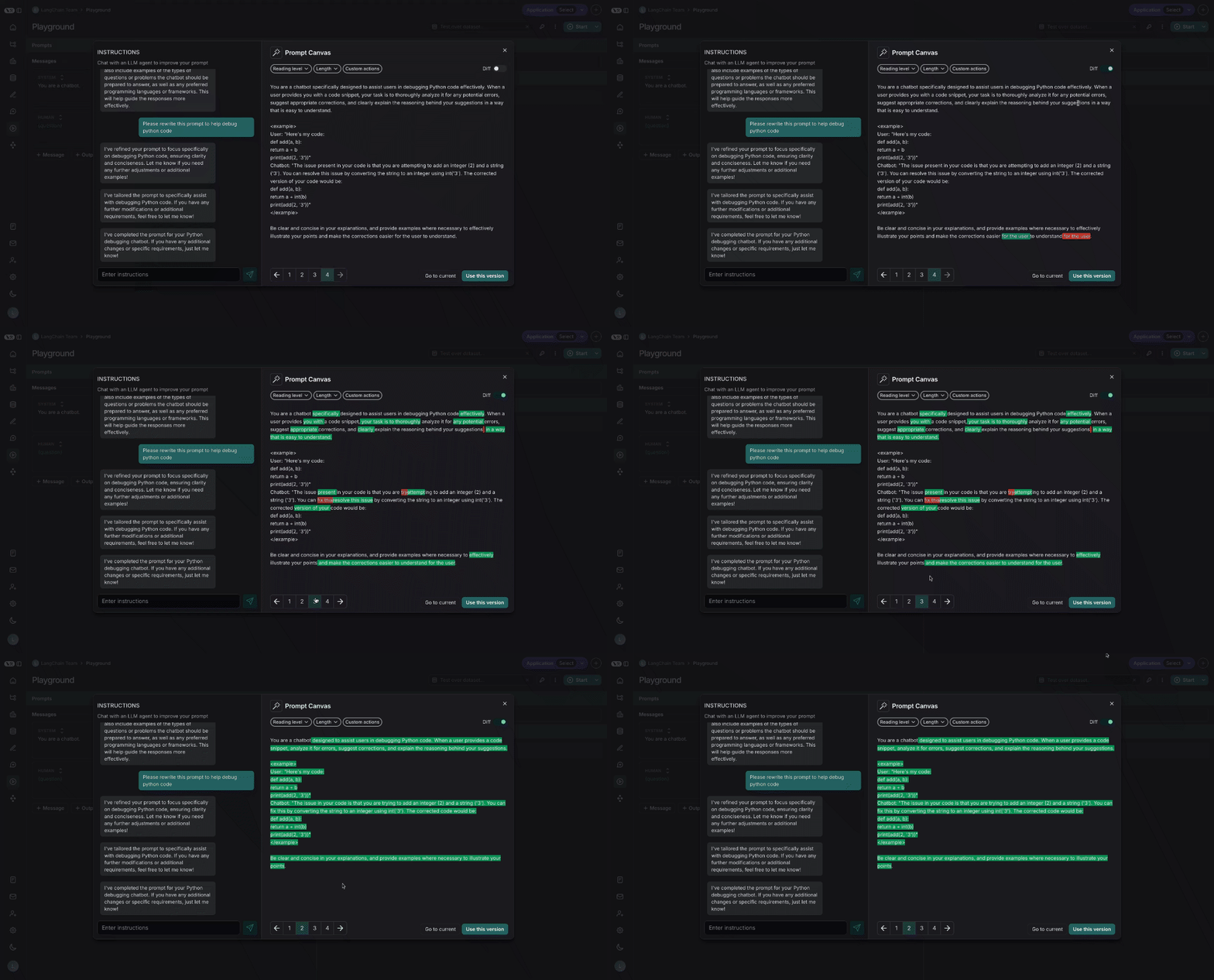
保存和使用提示词
最后,您可以通过点击右下角的“使用此版本”按钮,将画布中创建的提示词保存下来: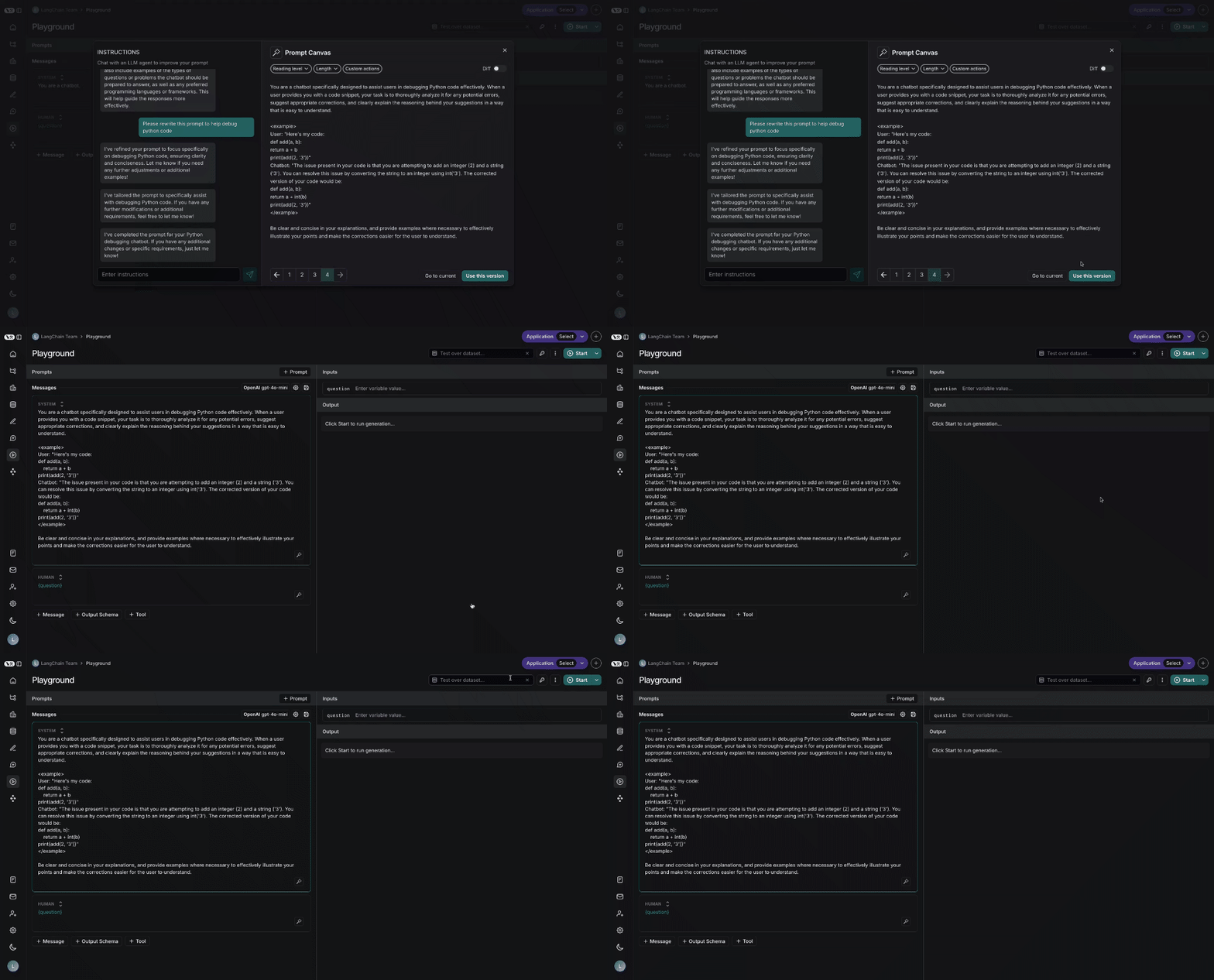
Connect these docs to Claude, VSCode, and more via MCP for real-time answers.