

许多 LLM 应用具备类似聊天机器人的界面,用户与 LLM 应用之间会进行多轮对话。为了追踪这些对话,你可以在 LangSmith 中使用 线程。
将追踪记录分组到线程中
线程 是代表单次对话的一系列追踪记录。每次响应都表示为独立的追踪记录,但这些追踪记录通过属于同一线程而相互关联。
要将追踪记录关联在一起,你需要传入一个特殊的 metadata 键,其值为该线程的唯一标识符。键名应为以下之一:
session_id
thread_id
conversation_id
值可以是任意字符串,但我们建议使用 UUID,例如 f47ac10b-58cc-4372-a567-0e02b2c3d479。查看 向追踪记录添加元数据和标签 获取操作指南。
重要: 为确保跨整个线程的筛选和令牌计数正常工作,你必须在 所有运行(包括追踪记录内的子运行)上设置线程元数据(session_id、thread_id 或 conversation_id)。如果子运行没有 thread_id 元数据,则在以下情况下它们将不会被包含:
- 按线程筛选运行。
- 计算线程的令牌使用量。
- 跨线程聚合成本。
创建子运行时(例如,对嵌套函数使用 @traceable 或创建子跨度),请确保将线程元数据传播到所有子运行。
此示例演示了如何使用结构化的消息格式来记录和检索对话历史,以维护长期运行的聊天。
import os
import json
from dotenv import load_dotenv
# 从 .env 文件加载环境变量
load_dotenv()
import openai
from langsmith import traceable, Client
from langsmith.wrappers import wrap_openai
# 初始化客户端
langsmith_client = Client()
client = wrap_openai(openai.Client())
# 配置
THREAD_ID = "thread-id-1"
# 使用本地目录存储线程历史。生产环境中请使用持久化存储方案。
THREADS_DIR = os.path.join(os.path.dirname(__file__), "threads")
# 获取线程中所有 LLM 调用的历史以构建对话历史
def get_thread_history(thread_id: str) -> list:
path = os.path.join(THREADS_DIR, f"{thread_id}.json")
if not os.path.exists(path):
return []
with open(path, "r") as f:
return json.load(f)
def save_thread_history(thread_id: str, messages: list):
os.makedirs(THREADS_DIR, exist_ok=True)
with open(os.path.join(THREADS_DIR, f"{thread_id}.json"), "w") as f:
json.dump(messages, f, indent=2, default=str)
@traceable(name="Chat Bot", metadata={"thread_id": THREAD_ID})
def chat_pipeline(messages: list, get_chat_history: bool = False):
# 是继续现有线程还是开始新线程
if get_chat_history:
history_messages = get_thread_history(THREAD_ID)
# 获取现有对话历史并追加新消息
all_messages = history_messages + messages
else:
all_messages = messages
# 调用模型
chat_completion = client.chat.completions.create(
model="gpt-4.1-mini", messages=all_messages
)
response_message = chat_completion.choices[0].message
print("模型响应:", response_message)
full_conversation = all_messages + [{"role": response_message.role, "content": response_message.content}]
save_thread_history(THREAD_ID, full_conversation)
return {"messages": full_conversation}
# 格式化消息
messages = [
{
"content": "你好,我叫 Sally",
"role": "user"
}
]
# 调用聊天流程
result = chat_pipeline(messages, get_chat_history=False)
进行以下调用来继续对话。通过传递 get_chat_history=True/getChatHistory: true,你可以从上次中断的地方继续对话。这意味着 LLM 将接收整个消息历史并据此响应,而不仅仅是响应最新消息。
# 格式化消息
messages = [
{
"content": "我叫什么名字",
"role": "user"
}
]
# 调用聊天流程
result = chat_pipeline(messages, get_chat_history=True)
继续对话。由于包含了过往消息,LLM 会记住对话内容。
# 继续对话。
messages = [
{
"content": "我发给你的第一条消息是什么?",
"role": "user"
}
]
chat_pipeline(messages, get_chat_history=True)
查看线程
你可以在任何项目详情页中点击 Threads 标签页来查看线程。然后你将看到所有线程的列表,按最近活动排序。
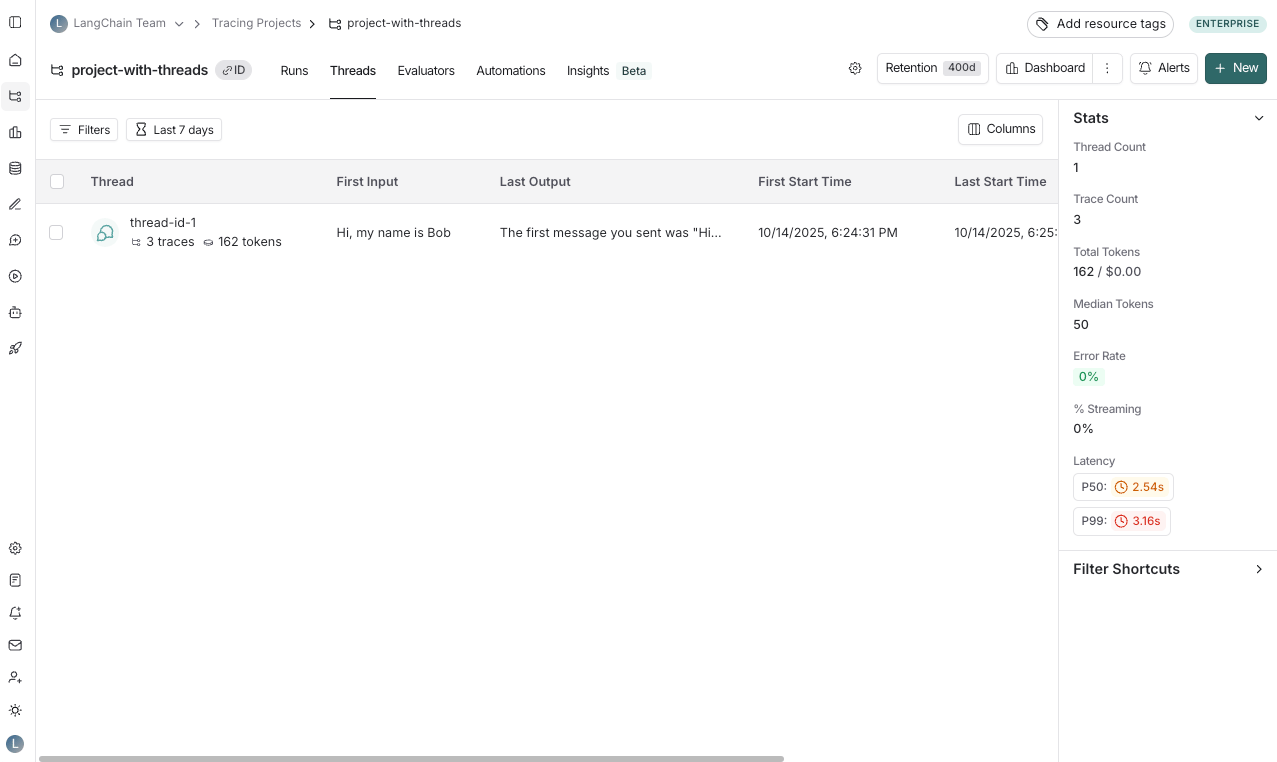
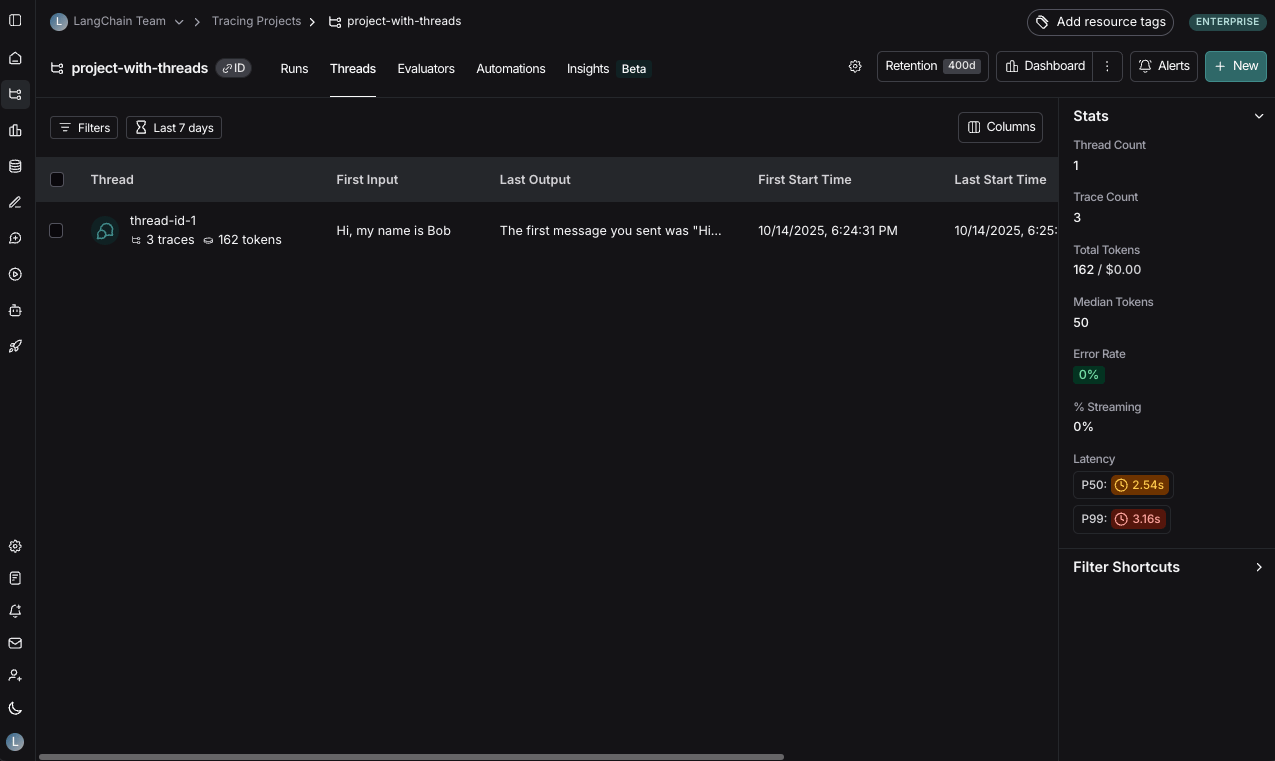
在线程视图中使用 Polly 来分析对话线程、理解用户情绪、识别痛点并跟踪问题是否得到解决。
查看单个线程
你可以点击进入特定线程。这将打开该特定线程的历史记录。
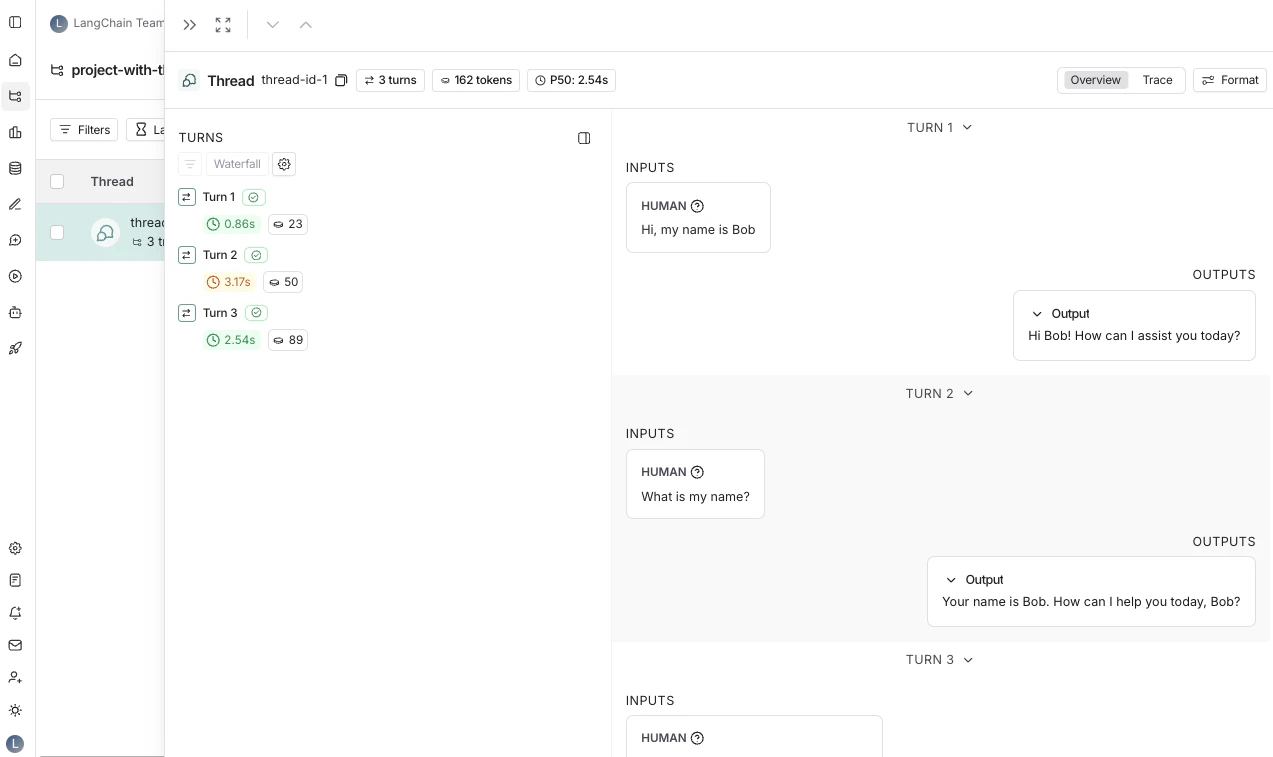
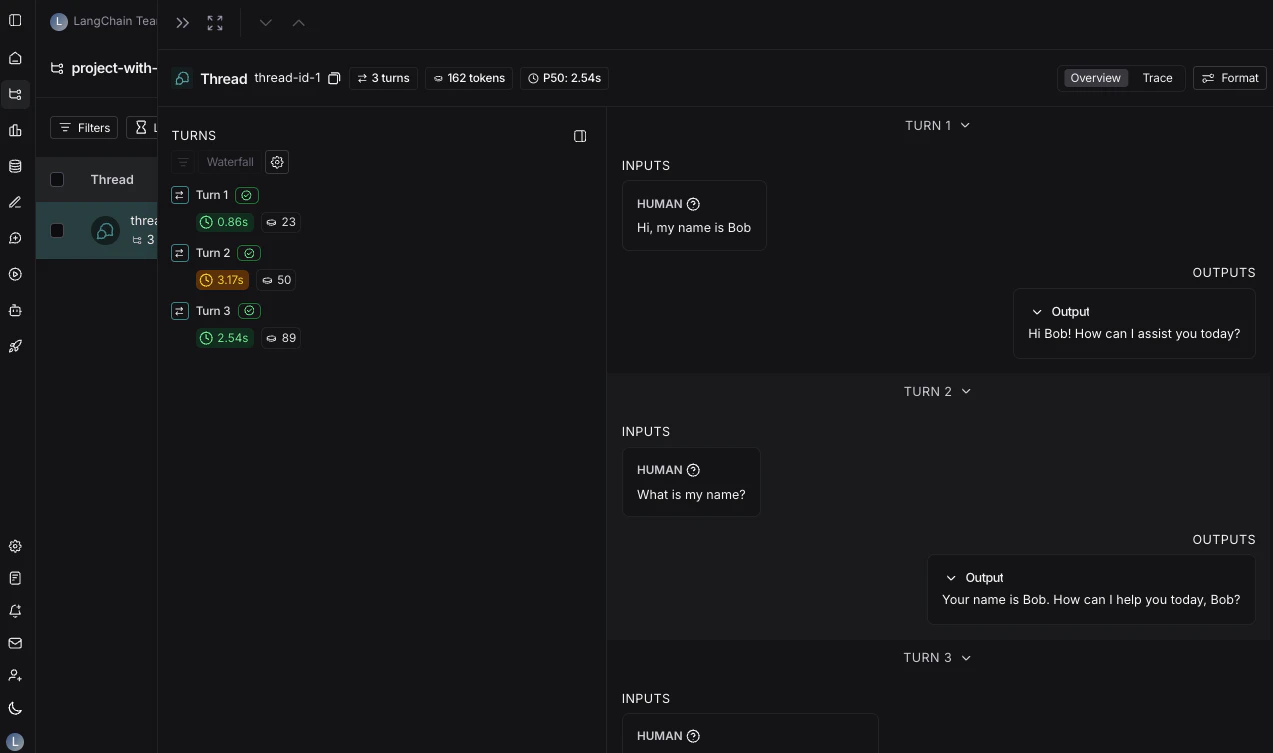
线程可以通过两种不同方式查看:
你可以使用页面顶部的按钮在两种视图之间切换,或使用键盘快捷键 T 在两种视图之间切换。
线程概览
线程概览页面显示类似聊天机器人的界面,你可以看到对话每一轮的输入和输出。你可以配置在概览中显示输入和输出的哪些字段,或通过点击 Configure 按钮显示多个字段。
输入和输出的 JSON 路径支持负索引,因此你可以使用 -1 来访问数组的最后一个元素。例如,inputs.messages[-1].content 将访问 messages 数组中的最后一条消息。
追踪视图
这里的追踪视图类似于查看单个运行时的追踪视图,不同之处在于你可以轻松访问线程中每一轮的所有运行。
查看反馈
查看线程时,在页面顶部你会看到一个名为 Feedback 的部分。在这里你可以看到构成线程的每个运行的反馈。这些反馈是聚合的,因此如果你对线程的每个运行评估相同的标准,你将看到所有运行的平均分数。你也可以在这里看到留下的 线程级别反馈。
保存线程级别筛选器
线程筛选器会检查所有运行,如果至少有一个运行匹配筛选条件,就会显示该线程。
与在项目级别保存筛选器类似,你也可以在线程级别保存常用筛选器。要在 Threads 表格上保存筛选器,请使用 Add filter 按钮 设置筛选器,然后点击 Save view 按钮。
你可以通过分别点击 Annotate 和 Open trace,在侧面板中打开追踪记录或对其进行标注。